
Переход Counter-Strike 2 на движок Source 2 принес не только обновленную графику и объемные дымы, но и серьезную проблему с плавностью игрового процесса. Игроки массово сталкиваются с ситуацией, когда показатель FPS находится на высоком уровне (200–300+ кадров), но картинку разрывает, появляются микрофризы в кс 2, а при первом контакте с врагом происходят неприятные статтеры.
В этом техническом руководстве мы подробно разберем, почему в кс фризы возникают даже на топовых конфигурациях, как убрать фризы в кс 2 при стрельбе, правильно настроить NVIDIA Reflex Low Latency и стабилизировать график фреймтайма (Frame Time) для получения минимального Input Lag.
- Почему Фризит CS2: Разница Между Низким FPS и Пиками Frame Time
- Настройка NVIDIA Reflex и Low Latency: Убираем Input Lag и Статтеры
- Пошаговый Алгоритм: Как Пофиксить Фризы в КС 2 на Уровне Системы
- Сетевые Микрофризы и Sub-Tick: Оптимизация Потерь Пакетных Данных
- Параметры Запуска и Консольные Команды от Фризов в CS2
- Чек-лист: Таблица Сводных Настроек "КС Без Фризов"
- FAQ (Часто Задаваемые Вопросы)
Почему Фризит CS2: Разница Между Низким FPS и Пиками Frame Time
Главное заблуждение большинства игроков - отслеживание исключительно среднего количества кадров в секунду (FPS). Понятия FPS и Frame Time (время кадра) кардинально отличаются:
- FPS (Frames Per Second): Усредненное количество кадров, которое видеокарта успевает отрисовать за одну секунду.
- Frame Time (Время кадра): Время в миллисекундах (мс), затрачиваемое системой на генерацию каждого конкретного кадра. При 144 FPS идеальное время кадра составляет $6.9\text{ мс}$.
ИДЕАЛЬНЫЙ ФРЕЙМТАЙМ (Плавная картинка):
[6.9 мс] - [6.9 мс] - [6.9 мс] - [6.9 мс] - [6.9 мс]

ПИКИ ФРЕЙМТАЙМА / СТАТТЕРЫ (Картинка дергается):
[6.9 мс] - [6.9 мс] - [45.0 мс (ФРИЗ!)] - [6.9 мс]
Если время кадра резко подскакивает с $6\text{ мс}$ до $40\text{--}50\text{ мс}$, вы ощущаете мгновенную задержку («залипание» или статтер), даже если счётчик кадров показывает 250 FPS.
Фризы в КС 2 на Мощном ПК: Главные Причины в Source 2
Если у вас наблюдаются фризы в кс 2 на мощном пк (например, на связках уровня RTX 4070/4080 и Ryzen 7800X3D / Core i7 14700K), проблема кроется не в недостатке производительности железа, а в алгоритмах взаимодействия ОС и движка:
- Компиляция шейдеров в реальном времени (Shader Compilation): Когда вы впервые видите новый эффект (взрыв гранаты, выстрел из молотова, спрей), движок компилирует шейдер «на лету», вызывая задержку кадра.
- Асинхронный расчет Sub-Tick: Обработка действий между кадрами нагружает потоки процессора неравномерно.
- Неверная работа кеша L3 и парковки ядер: Windows не всегда корректно распределяет потоки CS2 между энергоэффективными (E-cores) и производительными (P-cores) ядрами процессоров Intel.
Фризы при Стрельбе и Первом Встречном Контакте
Ещё один популярный симптом - кс 2 фризы при стрельбе. В момент зажатия левой кнопки мыши (LMB) игра одновременно обрабатывает:
- Отрисовку вспышки выстрела и дульного пламени (Particle system).
- Звуковой семпл выстрела и его позиционирование.
- Запрос на сервер по протоколу Sub-Tick.
- Просчет физики гильз и деколей.
Если системный кэш или оперативная память имеют высокой тайминг задержки (Latency), в момент первого выстрела происходит микрозадержка, приводящая к проигрышу дуэли.
Настройка NVIDIA Reflex и Low Latency: Убираем Input Lag и Статтеры
Для минимизации задержки ввода и устранения рассинхронизации между CPU и GPU в CS2 встроена технология NVIDIA Reflex Low Latency.
Режимы NVIDIA Reflex: Off vs On vs On + Boost
- Disabled (Выключено): Видеокарта выстраивает очередь из кадров. Задержка ввода максимальная, возможны фризы из-за переполнения буфера GPU.
- Enabled (Включено / On): Ограничивает очередь кадров, синхронизирует работу CPU и GPU. Задержка падаёт, стабильность фреймтайма возрастает.
- Enabled + Boost (Включено + Ускорение / On + Boost): В дополнение к ограничению очереди заставляет графический процессор удерживать максимальные частоты тактового генератора (Core Clock), не сбрасывая их даже в простых сценах.
Вердикт: Для большинства систем оптимальным выбором является режим NVIDIA Reflex: Enabled + Boost. Это исключает микрофризы, связанные с просадкой частот GPU в моменты затишья на карте.
Панель Управления NVIDIA / AMD Anti-Lag 2
Если вы используете видеокарту NVIDIA, выставите следующие критические параметры в Панели управления:
- Нажмите ПКМ по рабочему столу $\rightarrow$ Панель управления NVIDIA.
- Перейдите в Управление параметрами 3D $\rightarrow$ Программные настройки $\rightarrow$ выберите
cs2.exe. - Установите следующие значения:
| Параметр | Рекомендуемое значение | Зачем это нужно? |
| Режим низкой задержки (Low Latency Mode) | Ультра (Ultra) или Вкл | Позволяет снизить очередь кадров на уровне драйвера. |
| Режим управления питанием | Предпочтителен режим максимальной производительности | Предотвращает сброс частот видеокарты во время раунда. |
| Потоковая оптимизация | Вкл (On) | Разрешает использовать все потоки CPU для просчета сцены. |
| Размер кэша шейдеров | 10 ГБ или Без ограничений | КРИТИЧНО! Предотвращает перетирание скомпилированных шейдеров CS2. |
Для пользователей AMD Radeon: Включите функцию AMD Anti-Lag 2 непосредственно в настройках графики CS2. Это аналог Reflex, интегрированный на уровне исходного кода Source 2.
Пошаговый Алгоритм: Как Пофиксить Фризы в КС 2 на Уровне Системы
Если у вас появились фризы в кс 2, проследуйте по чек-листу настройки операционной системы и драйверов.
Шаг 1: Очистка и Перекомпиляция Кэша Шейдеров DirectX
Забитый или поврежденный кэш шейдеров - причина №1 статтеров при первой встрече с соперником.
- Закройте CS2 и Steam.
- Откройте Очистка диска в Windows (нажмите
Win + R, введитеcleanmgrи нажмите Enter). - Выберите системный диск (обычно
C:). - Поставьте галочку ТОЛЬКО напротив пункта «Кэш шейдеров DirectX» (DirectX Shader Cache) и нажмите ОК.
- Зайдите в Панель управления NVIDIA, измените размер кэша шейдеров на 10 GB, нажмите «Применить».
- Перезагрузите ПК. При первом запуске CS2 прогрузит шейдеры заново в чистую память.
Шаг 2: Правильные Настройки Графики CS2 для Стабильного Фреймтайма
Некоторые графические пресеты вызывают резкие просадки 1% Low FPS. Установите следующие киберспортивные настройки:
- Повышенный контраст игроков: Включено (Disabled снижает четкость, но Enabled слегка ест FPS - выберите по предпочтению, на статтеры влияет слабо).
- Сглаживание множественной выборкой (MSAA): 4x MSAA (Оптимальный баланс четкости линий и нагрузки). Не используйте CMAA2 - вызывает смазывание и статтеры на слабых GPU.
- Качество теней: Низкое или Среднее. (Высокое качество теней заставляет прорисовывать динамические тени от всех источников света, нагружая CPU).
- Детализация моделей и текстур: Низкое.
- Детализация шейдеров: Низкое.
- Детализация частиц: Низкое (Снимает фризы при стрельбе и взрывах гранат).
- Глобальное темнение (Ambient Occlusion): Выключено.
- High Dynamic Range (HDR): Качество (Performance дает нестабильную яркость).
- FidelityFX Super Resolution (FSR): Выключено (Наивысшее качество). Включение FSR создает колоссальный Input Lag и мыло!
Шаг 3: Настройка Windows 11/10 (Game Mode, HAGS, Приоритет)
- Режим игры (Game Mode): Перейдите в Параметры Windows $\rightarrow$ Игры $\rightarrow$ Режим игры. Включите его. Он приоритезирует ресурсы CPU для CS2.
- Планирование графического процессора с аппаратным ускорением (HAGS):
- Перейдите в Параметры $\rightarrow$ Дисплей $\rightarrow$ Графика.
- Для видеокарт NVIDIA серии RTX 30xx/40xx и процессоров Ryzen HAGS рекомендуется включить.
- Если у вас старый процессор и видеокарта GTX 10xx/RTX 20xx - попробуйте выключить HAGS, это часто убирает микрофризы.
Предупреждение по поводу оптимизаторов и твиков:
Избегайте использования сторонних «Boost FPS» утилит, батников для очистки реестра и урезанных сборок Windows (ReviOS, Tiny11). Они часто вырезают службы сборщика мусора и управление виртуальной памятью, что приводит к крашам CS2 и банам VAC / FACEIT!
Сетевые Микрофризы и Sub-Tick: Оптимизация Потерь Пакетных Данных
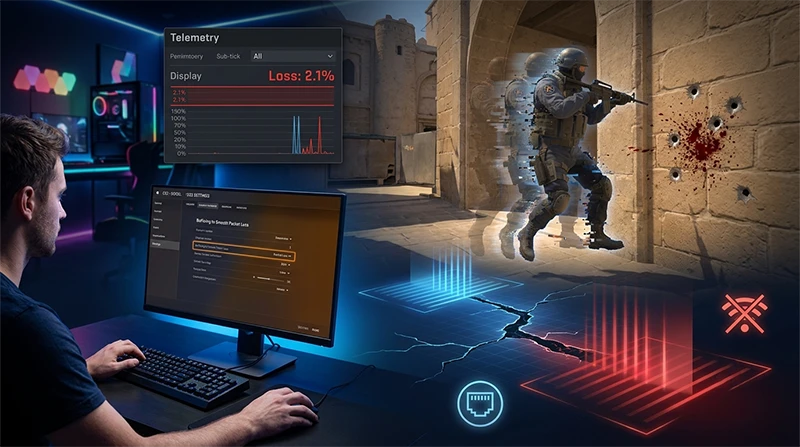
Иногда игроки путают графические фризы с сетевыми микротелепортами (Packet Loss / Jitter). В CS2 сетевой код крайне чувствителен к нестабильному соединению.
Если в правом верхнем углу экрана у вас периодически загорается красный или желтый значок телеметрии (Loss / Packet Delivery Issues):
- Никакого Wi-Fi: Играйте только по проводному подключению (Ethernet LAN-кабель).
- Настройка усреднения потерь пакетов:
- Откройте Настройки CS2 $\rightarrow$ Игра $\rightarrow$ Сеть.
- Найдите пункт «Buffering to smooth over packet loss» (Буферизация для сглаживания потерь пакетов).
- Установите значение 1 packet (1 пакет) или 2 packets (2 пакета), если ваше интернет-соединение нестабильно. Это уберет телепорты модели при стрельбе, добавив минимальную задержку в $7.8\text{ мс}$.
Параметры Запуска и Консольные Команды от Фризов в CS2
Многие устаревшие параметры запуска из CS:GO (например, -threads, -nod3d9ex, -high) в CS2 либо не работают, либо вредят производительности Source 2, выдерживая процессор в неоптимальном состоянии.
Актуальные параметры запуска для CS2 (2026):
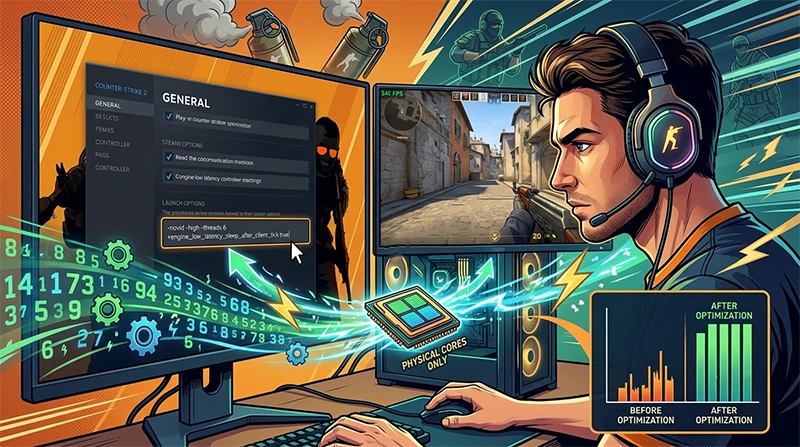
Откройте Steam $\rightarrow$ ПКМ по CS2 $\rightarrow$ Свойства $\rightarrow$ Параметры запуска:
-novid- убирает заставку.-nojoy- отключает поток опроса геймпада (освобождает ресурсы системного ввода).+engine_low_latency_sleep_after_client_tick true- сисадминская команда для Source 2, которая стабилизирует поток обработки кадров после выполнения тика клиентской части, существенно сглаживая пики Frame Time.
Работа с ограничением FPS (fps_max):
Вопреки распространенному мнению, выставлять fps_max 0 не всегда полезно.
- Если ваш ПК выдает переменный FPS (например, от 180 до 350): зафиксируйте значение на стабилизированной цифре с помощью команды
fps_max 300(илиfps_max 240). Это предотвратит скачки температуры GPU и резко сгладит график фреймтайма. - Если у вас мощный ПК и FPS стабильно держится выше герцовки монитора в 2–3 раза: используйте
fps_max 0для получения минимального Input Lag.
Чек-лист: Таблица Сводных Настроек "КС Без Фризов"
Используйте эту итоговую таблицу для быстрой сверки параметров вашей системы:
| Компонент / Настройка | Оптимальный Пресет | Влияние на статтеры / фризы |
| NVIDIA Reflex Low Latency | Enabled + Boost | Устраняет Input Lag, выравнивает частоту GPU |
| Размер кэша шейдеров (NVIDIA) | 10 GB | Убирает микрофризы при первой стрельбе/гранатах |
| Режим низкой задержки (Low Latency) | Ultra | Минимизирует очередь кадров CPU-GPU |
| FSR (FidelityFX) | Disabled (Disabled) | Исключает мыло и задержку ввода |
| Детализация частиц | Низкое | Снимает фризы при стрельбе и дымах |
| Тип подключения | Ethernet (Кабель) | Убирает сетевые телепорты и лаги Sub-tick |
| Параметры запуска | +engine_low_latency... | Стабилизирует время кадра в Source 2 |
FAQ (Часто Задаваемые Вопросы)
Почему CS2 фризит на мощном ПК с видеокартой RTX 4080 и процессором i9/Ryzen 9?
В 90% случаев это связано со сбросом кэша шейдеров, неправильно настроенной функцией HAGS в Windows или асинхронной работой энергоэффективных E-cores на процессорах Intel. Ограничьте размер кэша шейдеров до 10 ГБ, включите NVIDIA Reflex On + Boost и отключите посторонние оверлеи (Discord, GeForce Experience, RivaTuner).
Стоит ли включать G-Sync / FreeSync и V-Sync для устранения фризов?
Для киберспортивных дисциплин Vertial Sync (Вертикальная синхронизация) строго противопоказана, так как она добавляет колоссальный Input Lag ($15\text{--}30\text{ мс}$). Если вас беспокоят разрывы кадра (Tearing), используйте комбинацию: G-Sync = ON в панели NVIDIA + NVIDIA Reflex = ON в игре + V-Sync = OFF в игре. Reflex автоматически ограничит кадры чуть ниже герцовки монитора без добавления задержки ввода.
Помогают ли команды cl_forcepreload 1 в CS2?
Нет. Команда cl_forcepreload была полностью удалена из движка Source 2. Попытки прописать её в autoexec.cfg или параметрах запуска игнорируются консолью или вызывают ошибки инициализации карт. Пользуйтесь встроенным механизмом кеширования DirectX.