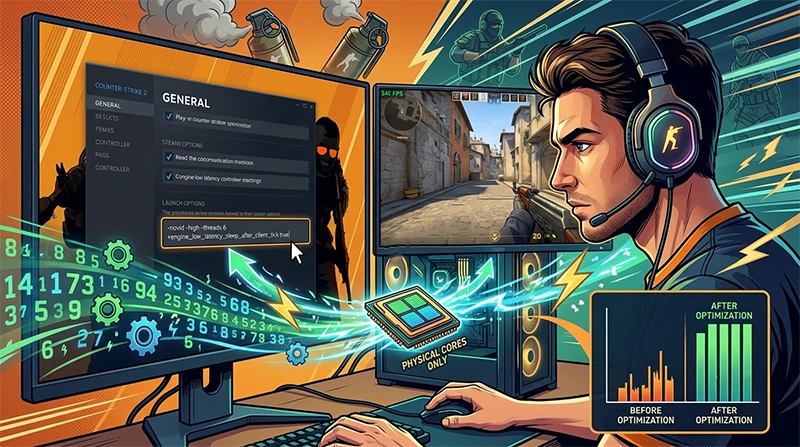
Правильная настройка свойств запуска в Steam - это первый и самый простой шаг к оптимизации Counter-Strike 2. Движок Source 2 очень чувствителен к выделяемым ресурсам системы. С помощью параметров запуска можно не только убрать микрофризы на слабом ПК, но и запустить игру в безопасном режиме, если она вылетает, или принудительно выставить нужное разрешение экрана без захода в настройки клиента.
Как поставить параметры запуска в КС 2 через Steam: пошаговая инструкция
Настройка параметров запуска выполняется во внешнем клиенте Steam до запуска игры.
- Откройте Steam и перейдите в раздел «Библиотека».
- Найдите в списке игр Counter-Strike 2, нажмите по ней правой кнопкой мыши и выберите «Свойства...».
- В открывшейся вкладке «Общие» прокрутите страницу в самый низ до поля «Параметры запуска».
- Вставьте или впишите нужные команды в одну строчку.
- Важно: все команды должны начинаться со знака «минус» (например,
-novid) или «плюс» (для консольных команд, например,+exec) и разделяться строго одним пробелом. Запятые или другие знаки препинания между командами ставить не нужно.
Рабочие параметры запуска КС 2 для повышения ФПС на слабых ПК
С переходом на Source 2 многие популярные команды оптимизации потеряли актуальность, однако базовые инструкции для распределения ресурсов ПК по-прежнему работают и помогают стабилизировать фреймтайм (время кадра) на слабых процессорах и видеокартах.
Разбор главных команд оптимизации производительности
-high- запускает процессcs2.exeс высоким приоритетом в операционной системе Windows. Процессор будет выделять под игру максимальные ресурсы, отодвигая фоновые программы (браузер, Discord) на второй план.-nojoy- полностью отключает систему инициализации игровых контроллеров (геймпадов/джойстиков). Освобождает небольшой объем оперативной памяти и убирает редкие микрофризы.-threads [число]- принудительно указывает игре количество физических ядер (не потоков!), которые она должна использовать.
Важно по поводу-threads: Если у вас процессор Intel с энергоэффективными ядрами (E-cores) или многопоточный AMD Ryzen, обязательно укажите точное количество физических (производительных) ядер вашего CPU. Например, для 6-ядерного процессора команда будет выглядеть как-threads 6. Если указать количество потоков (например, 12 вместо 6), производительность в CS2 может ощутимо снизиться из-за некорректного распределения задач планировщиком Source 2.
Готовые шаблоны параметров запуска в 2026 году
Скопируйте и вставьте в свойства игры наиболее подходящий для вашей конфигурации шаблон.
Для слабых ПК (упор на максимальный FPS и стабильность фреймтайма):
-high -nojoy -novid +engine_low_latency_sleep_after_client_tick true
Для средних и мощных систем (минимизация инпут-лага и быстрый запуск):
-novid -nojoy +engine_low_latency_sleep_after_client_tick true
(Примечание: на мощных ПК команда -high не требуется и в редких случаях может вызывать конфликты с системными процессами Windows).
Как изменить разрешение и герцовку в КС 2 через параметры запуска
Если после изменения настроек графики игра перестала запускаться, вылетает с черным экраном или вы хотите установить кастомное разрешение 4:3 (например, 1280х960 или редкое 1080х1080) прямо на старте, используйте следующие команды.
Команды для кастомного разрешения
| Команда | Описание | Пример использования |
| -w [пиксели] | Задает ширину экрана (Width) | -w 1280 |
| -h [пиксели] | Задает высоту экрана (Height) | -h 960 |
| -fullscreen | Запуск игры в полноэкранном режиме | Используется совместно с разрешением |
| -windowed | Запуск игры в оконном режиме | Полезно при диагностике вылетов |
| -noborder | Убирает рамку окна в оконном режиме | Удобно для игры на нескольких мониторах |
Пример связки команд для запуска CS2 в разрешении 1280x960 4:3 на весь экран:
-w 1280 -h 960 -fullscreen
Принудительная частота обновления монитора (герцовка)
Многие геймеры сталкиваются с проблемой, когда современный монитор на 144Hz, 240Hz или 360Hz в CS2 сбрасывает герцовку до стандартных 60Hz. Чтобы принудительно заставить движок работать на максимальной частоте вашего дисплея, используйте параметр -freq (или его аналог -refresh):
-freq [число]- устанавливает частоту обновления экрана.- Пример для монитора 144 Гц:
-freq 144 - Пример для монитора 240 Гц:
-freq 240
Предостережение: Не устанавливайте значение -freq выше физических возможностей вашего монитора. Это может привести к ошибке «Вне диапазона» (Out of Range) или черному экрану при запуске игры.Мусорный список: какие команды из CS:GO больше не работают в CS2?
Движок Source 2 полностью избавился от огромного пласта устаревшего кода. Обязательно проверьте свои свойства запуска и удалите следующие команды - они бесполезны и лишь засоряют буфер обмена игры:
-tickrate 128- в CS2 больше нет физических серверов со 128-м тикрейтом. Все официальные игры и сторонние платформы (включая Faceit) работают на архитектуре sub-tick, управляемой сервером.-refresh(если используется параллельно с-freq) - дублирующая команда. Оставьте только одну.-d3d9ex- старая команда для форсирования DirectX 9. CS2 работает исключительно на DirectX 11 (и Vulkan для Linux), поддержка DX9 полностью вырезана.+cl_forcepreload 1- в CS:GO эта команда принудительно загружала текстуры карты в память при подключении. В CS2 эта команда не просто не работает, а вызывает сильные зависания и статтеры из-за новой системы стриминга ассетов Source 2.-nod3d9ex/-noaafonts/-lv- устаревшие команды оптимизации рендеринга и отключения крови из старых версий CS:GO.
Дополнительные полезные параметры для тренировок и кастомизации
-novid- отключает вступительную заставку (логотип Valve) при запуске игры. Экономит время при перезаходе на сервер во время матча.+exec [название_файла]- автоматически загружает ваш кастомный конфигурационный файл при старте игры. Например, если у вас есть тренировочный конфигnadepractice.cfg, команда+exec nadepracticeприменит все бинды и настройки сразу после открытия CS2.-language english- принудительно меняет язык интерфейса и озвучки в игре на английский, независимо от того, какой язык выбран в глобальных настройках вашего клиента Steam.