В Counter-Strike 2 правильная настройка клиента играет не меньшую роль, чем индивидуальный аим и знание таймингов. Переход Valve на движок Source 2 и внедрение системы Sub-Tick кардинально изменили регистрацию попаданий и обработку пользовательского ввода. Чтобы графические параметры, сетевые настройки и бинды не сбрасывались после очередного патча, каждому игроку необходим грамотно составленный файл autoexec cfg.
В этом техническом руководстве мы разберем, где находится autoexec cfg cs 2, как правильно его создать, прописать в параметрах запуска и оптимизировать для получения минимального Input Lag.
Что Такое Autoexec.cfg и Зачем Он Нужен в Counter-Strike 2?
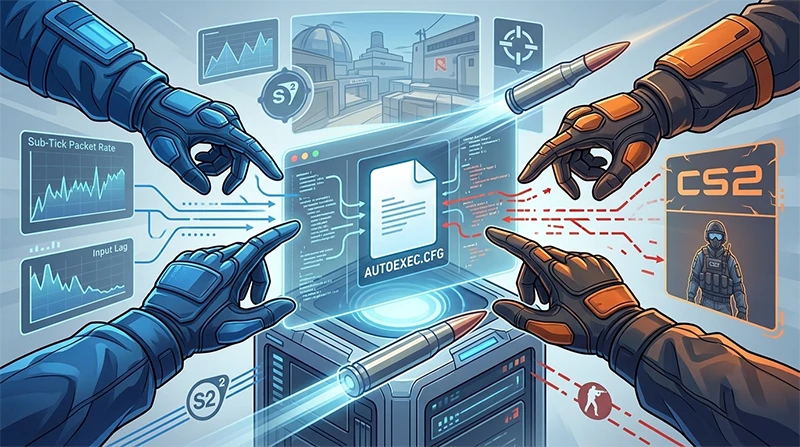
Файл autoexec.cfg - это пользовательский конфигурационный текстовый файл с набором консольных команд, который автоматически исполняется при каждом старте игры.
В CS2 стандартный файл настройки config.cfg часто перезаписывается облачным хранилищем Steam Cloud или сбрасывается при смене аккаунта. Autoexec cfg cs решает эту проблему:
- Гарантирует сохранность настроек: Ваши бинды, параметры прицела и положение рук (viewmodel) применятся автоматически.
- Снижает задержку ввода (Input Lag): Позволяет выставить точные команды управления памятью и видеокадром.
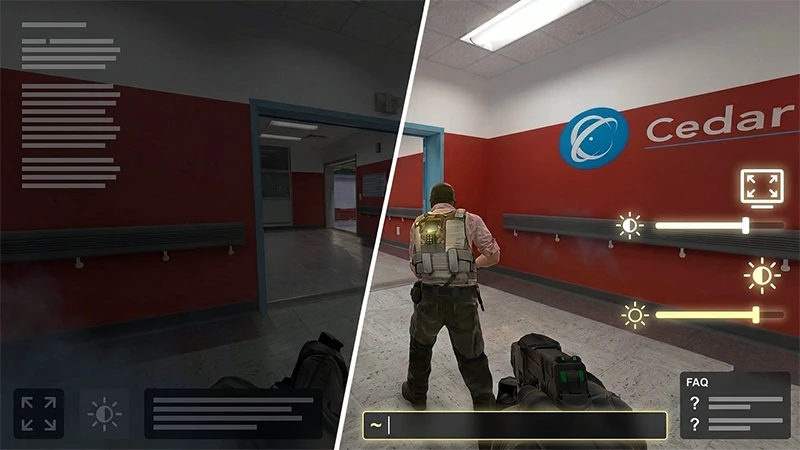
- Автоматизирует рутину: Применяет сетевые команды под Sub-Tick без необходимости вводить их вручную через консоль разработчика (~).
Где Находится Autoexec.cfg в CS2: Точный Путь к Папке
Одно из главных заблуждений игроков после перехода с CS:GO на CS2 - попытка закинуть файл конфигурации в старую директорию. В Source 2 структура каталогов изменилась.
Если вы ищете, где найти autoexec cfg cs 2 или куда кидать autoexec cfg cs2, помните: путь зависит от того, на каком диске установлена ваша библиотека Steam.
1. Быстрый способ найти папку через Steam (100% точный):
- Откройте Steam $\rightarrow$ перейдите в Библиотеку.
- Нажмите правой кнопкой мыши по Counter-Strike 2 $\rightarrow$ Управление $\rightarrow$ Просмотреть локальные файлы.
- В открывшемся Explorer перейдите по пути:
game$\rightarrow$csgo$\rightarrow$cfg.
2. Шаблон абсолютного пути:
\steamapps\common\Counter-Strike Global Offensive\game\csgo\cfg
Почему путь содержит «Counter-Strike Global Offensive»?
Valve выпустила CS2 как обновление поверх CS:GO, сохранив исходный идентификатор приложения (AppID730) и имя корневой папки в Steam. Однако настройки Source 2 считываются строго из подпапкиgame\csgo\cfg. Старые конфигурационные папки игрой полностью игнорируются!
Альтернативный путь (Индивидуальный конфиг аккаунта):
Иногда параметры привязываются к конкретному профилю SteamID:
[Диск]:\[Папка_Steam]\userdata\[Ваш_SteamID3]\730\local\cfg
Как Создать Файл Autoexec.cfg С Нуля: Пошаговая Инструкция
Многие пользователи совершают ошибку: создают текстовый документ и получают autoexec.cfg.txt. Из-за двойного скрытого расширения CS2 не может распознать файл.
Вот алгоритм, как создать файл autoexec cfg без ошибок:
- Перейдите в папку
...\game\csgo\cfg. - Нажмите правой кнопкой мыши в пустом месте $\rightarrow$ Создать $\rightarrow$ Текстовый документ.
- В верхней панели Проводника перейдите во вкладку Вид $\rightarrow$ Показать (или Параметры папок) и включите отображение «Расширения имен файлов».
- Переименуйте файл целиком: замените
Новый текстовый документ.txtнаautoexec.cfg. - Подтвердите изменение расширения в диалоговом окне Windows.
- Откройте файл через Блокнот или Notepad++ для редактирования.
Параметры Запуска и Команда exec autoexec.cfg
Даже если вы правильно определили, куда кидать autoexec cfg cs2, игра не всегда исполняет его автоматически из-за особенностей приоритета загрузки Source 2. Чтобы конфиг гарантированно подгружался, настройте параметры запуска autoexec cfg.
Как принудительно запустить конфиг через Steam:
- В библиотеке Steam нажмите ПКМ по Counter-Strike 2 $\rightarrow$ «Свойства».
- Во вкладке «Общие» найдите поле «Параметры запуска».
- Введите следующую командную строку:
-novid -high -tickrate 128 +exec autoexec.cfg
| Параметр запуска | Что делает в CS2? |
| -novid | Отключает стартовый видеоролик Valve при запуске. |
| -high | Задает процессу CS2 высокий приоритет в операционной системе. |
| +exec autoexec.cfg | Принудительно исполняет ваш файл autoexec cfg при инициализации движка. |
| -tickrate 128 | Задает частоту 128 Гц для локальных серверов (тренировка раскидок). |
Готовый Autoexec.cfg для CS2: Оптимизация FPS, Сети и Бинды
Скопируйте данный код и вставьте его в ваш файл autoexec cfg:
// =========================================================
// AUTOEXEC.CFG FOR COUNTER-STRIKE 2 (OPTIMIZED 2026)
// =========================================================

// --- 1. СЕТЕВЫЕ НАСТРОЙКИ (SUB-TICK & INTERPOLATION) ---
cl_updaterate 128
cl_interp_ratio 1
cl_interp 0.015625
rate 1000000
mm_dedicated_search_maxping 50

// --- 2. ОПТИМИЗАЦИЯ INPUT LAG И FPS ---
fps_max 0  // Снятие ограничения FPS
engine_low_latency_sleep_after_client_tick true
r_show_build_info false

// --- 3. АУДИО И ПОЗИЦИОНИРОВАНИЕ ---
snd_headphone_pan_exponent 2.0
snd_mixahead 0.02

// --- 4. ИНТЕРФЕЙС И ГЕЙМПЛЕЙ (HUD) ---
cl_autohelp false  // Отключение обучающих подсказок
gameinstructor_enable false
cl_join_advertise 2  // Разрешение друзьям подключаться без инвайта
hud_scaling 0.9 // Масштаб элементов HUD
cl_hud_color 1  // Цвет интерфейса

// --- 5. BINDY И ИГРОВЫЕ СКРИПТЫ ---
bind "mwheeldown" "+jump" // Прыжок на колесо вниз
bind "mwheelup" "+jump"  // Прыжок на колесо вверх

// Быстрый селектор гранат
bind "f" "slot7" // Flashbang (Световая)
bind "4" "slot6" // HE Grenade (Осколочная)
bind "c" "slot8" // Smoke (Дым)
bind "v" "slot10" // Molotov / Incendiary (Зажигательная)

// Быстрый дроп бомбы (Drop C4)
bind "x" "use weapon_knife; use weapon_c4; drop"

// --- 6. ПРИНУДИТЕЛЬНОЕ СОХРАНЕНИЕ ---
host_writeconfig
echo "=== Autoexec.cfg успешно загружен! ==="
Что Делать, Если Autoexec.cfg Не Работает?
Если после входа в игру настройки не изменились, проведите экспресс-диагностику:
- Проверьте расширение: Файл должен иметь тип «Файл CFG (.cfg)», а не «Текстовый документ (.txt)».
- Проверьте корректность пути: Убедитесь, что каталог заканчивается на
...\game\csgo\cfg. - Ручной запуск через консоль: Включите консоль в настройках игры, нажмите
~и введитеexec autoexec. Если все сделано правильно, в консоли появится статус: «Autoexec.cfg успешно загружен!». - Проверьте Steam Cloud: При конфликте сохраненных настроек отключите синхронизацию Steam Cloud в свойствах игры.
Предостережение по поводу скриптов:
Избегайте использования в autoexec.cfg сторонних автоматических скриптов на базе SOCD / SnapTap и сложных макросов на перемещение. На серверах с защитой VAC и платформах уровня FACEIT за использование запрещенной автоматизации ввода можно получить кик из матча или блокировку!FAQ: Часто Задаваемые Вопросы
Почему в CS2 не работает бинд на очистку карт (r_cleardecals)?
В Source 2 команда r_cleardecals полностью удалена. Разработчики сделано так, чтобы следы от пуль и кровь синхронизировались у всех игроков одинаково и исчезали автоматически, не создавая визуального дисбаланса.
Какая команда в autoexec.cfg отвечает за прицел?
Чтобы прицел загружался через конфиг, перейдите в настройки прицела в CS2, нажмите «Поделиться/импорт», скопируйте код и добавьте в autoexec строчку: cl_crosshaircode "твой_код_прицела".
Как проверить, работает ли файл autoexec cfg прямо в матче?
Добавьте в самый конец файла строчку echo "Конфиг Рабочий". При старте игры откройте консоль разработчика - там должен отобразиться этот текст.