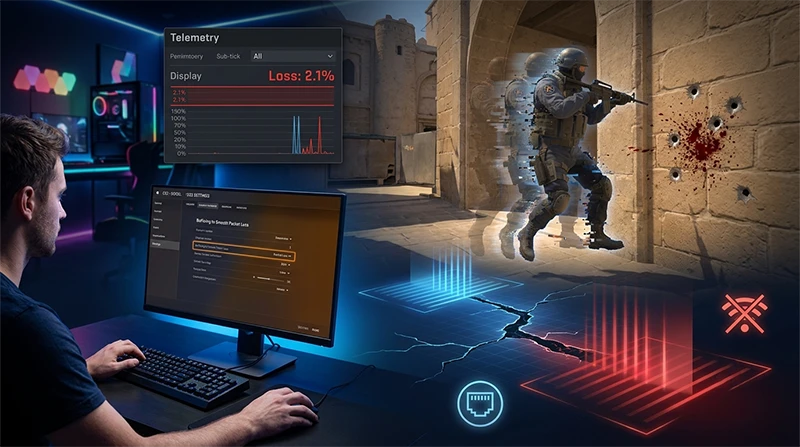
Даже при идеальном FPS и низком пинге сетевые лаги могут полностью сломать игру в Counter-Strike 2. С переходом на движок Source 2 и систему саб-тика (sub-tick) стабильность сетевого соединения стала критически важной. Микроскопическая потеря пакетов, которая в CS:GO осталась бы незамеченной, в CS2 приводит к телепортам назад, зависаниям моделек и полной отмене регистрации ваших попаданий.
В этом техническом руководстве мы подробно разберем, почему возникает потеря пакетов (Loss), как правильно настроить новую функцию буферизации сглаживания в меню игры и какие системные параметры помогут восстановить стабильную связь с сервером.
Что такое потеря пакетов (Loss) в CS2 и как она влияет на sub-tick
В соревновательных шутерах обмен данными между вашим компьютером и сервером происходит непрерывно. Вы отправляете информацию о своих действиях (движение, клик мыши), а сервер возвращает данные о положении других игроков и траектории полета пуль.
Разница между Loss и Choke
- Loss (Потеря пакетов): Это физическая потеря данных при транспортировке по сети. Пакет информации просто не долетает до сервера или вашего ПК из-за перегрузки маршрутизаторов, плохого кабеля или помех Wi-Fi.
- Choke (Задержка/Перегрузка): Возникает, когда объем передаваемых данных превышает пропускную способность, заданную настройками вашей игры (параметром
rate), или возможностями вашего интернет-канала.
Когда пакет теряется, система саб-тика не получает данные о вашем выстреле в конкретную миллисекунду. Для вас это выглядит так: вы четко нажали ЛКМ по голове противника, но сервер «не услышал» этого действия, и выстрел не засчитался. При потере входящих пакетов вы будете наблюдать, как соперники двигаются рывками или «телепортируются» на полметра вперед.
Как включить отображение сетевой статистики (телеметрии) в CS2
Чтобы точно диагностировать потерю пакетов, вам не нужны сторонние утилиты. Valve встроила продвинутую систему мониторинга прямо в интерфейс.
- Перейдите в Настройки -> Игра -> Телеметрия.
- Установите для параметров «Показывать время кадра», «Показывать пинг» и «Показывать потери пакетов» значение «Всегда» (или «При проблемах»).
При возникновении сетевых сбоев в правом верхнем углу экрана появится аккуратный график. Если показатели потери пакетов (Loss) окрашиваются в красный цвет и превышают 0.5%–1%, ваша сетевая конфигурация требует немедленной настройки.
Буферизация для сглаживания потерь пакетов в КС 2: что это и как настроить
Для борьбы с нестабильным соединением Valve добавила в CS2 специальную функцию - «Буферизация для сглаживания потерь пакетов» (в консоли известна как cl_net_buffer_ticks).
Разбор режимов буферизации
Эта функция заставляет ваш клиент задерживать отрисовку игрового мира на один или два тика, создавая «подушку безопасности» из пакетов данных. Если один пакет потеряется по пути, игра возьмет информацию из буфера, и вы не заметите микрофриза.
| Режим в меню | Консольная команда | Влияние на плавность | Влияние на Input Lag (Задержку) | Кому подходит |
| Выкл | cl_net_buffer_ticks 0 | Минимальная плавность при нестабильной сети. Возможны жесткие телепорты. | Минимальный инпут-лаг (0 мс задержки сети) | Игрокам с идеальным проводным интернетом и 0% Loss. |
| 1 пакет | cl_net_buffer_ticks 1 | Сглаживает единичные потери пакетов. Картинка становится значительно плавнее. | Незначительное увеличение задержки (~15-20 мс) | Оптимальный выбор для большинства пользователей. |
| 2 пакета | cl_net_buffer_ticks 2 | Максимальное сглаживание. Полностью убирает дергания даже при Loss до 5-7%. | Заметное увеличение сетевой задержки (~30-40 мс) | Для игроков с очень плохим интернетом или при игре через Wi-Fi. |
Как буферизация влияет на регистрацию попаданий
Если вы выключите буферизацию при наличии потери пакетов, модельки врагов будут дергаться, а ваши пули - пролетать сквозь них. Если вы включите режим «2 пакета», картинка станет идеально плавной, но вы получите задержку ввода. Визуально это будет ощущаться так, словно вы стреляете по пингующему противнику с небольшой задержкой («delay»).
Рекомендация по настройке: Всегда начинайте тестирование с режима «Выкл». Если в телеметрии периодически проскакивают красные блоки потерь, переключите настройку на «1 пакет». Режим «2 пакета» используйте только в крайних случаях, так как задержка в соревновательном режиме Premier или на Faceit станет слишком ощутимой.
Как убрать потерю пакетов в КС 2: пошаговый алгоритм
Если настройка буферизации в игре лишь маскирует проблему, то следующие шаги направлены на физическое и программное устранение потери данных.
Шаг 1. Настройка пропускной способности (Рейтов) в клиенте и консоли
Неправильно выставленный объем загружаемых данных (рейты) забивает ваш сетевой канал, вызывая искусственный Loss.
В настройках игры перейдите в раздел «Игра» -> «Ограничение пропускной способности» и установите значение в зависимости от скорости вашего интернета:
- Для интернета со скоростью выше 10 Мбит/с выберите «Не ограничено». В консоли этому соответствует команда:
rate 1000000
- Если у вас медленный интернет или вы делите сеть с другими членами семьи (которые могут качать торренты или смотреть 4K-видео), принудительно ограничьте рейты в консоли:
rate 786432
Это предотвратит захлебывание вашего сетевого порта при резком обмене тяжелыми пакетами (например, во время взрыва нескольких гранат в одной точке).
Шаг 2. Оптимизация сетевой карты в Windows
Часто Windows ограничивает производительность сетевого адаптера для экономии энергии или использует неоптимальные DNS-адреса игровых серверов.
- Нажмите сочетание клавиш
Win + Xи выберите «Диспетчер устройств». - Разверните вкладку «Сетевые адаптеры», найдите вашу сетевую карту (обычно это Realtek PCIe GbE или Intel Ethernet) и нажмите «Свойства».
- Перейдите во вкладку «Управление электропитанием» и снимите галочку с пункта «Разрешить отключение этого устройства для экономии энергии».
- Перейдите во вкладку «Дополнительно», найдите параметр «Энергосберегающий Ethernet» (Energy Efficient Ethernet) и переведите его в режим «Выкл» (Disabled).
Для оптимизации маршрутов до серверов Steam рекомендуется сменить стандартные DNS-серверы вашего провайдера на стабильные адреса от Google или Cloudflare:
Основной DNS: 1.1.1.1 (или 8.8.8.8)
Альтернативный DNS: 1.0.0.1 (или 8.8.4.4)
Шаг 3. Аппаратные решения: почему Wi-Fi - главный враг CS2
Если вы играете в шутеры через Wi-Fi соединение, потеря пакетов практически неизбежна. Бытовая техника (микроволновки), соседские роутеры и даже стены создают колоссальные электромагнитные помехи.
- Ethernet-кабель: Единственное и бескомпромиссное решение для CS2 - прямое подключение роутера к ПК через кабель Cat5e или Cat6. Это мгновенно снизит Loss до стабильных 0%.
- Если кабель провести невозможно: Используйте исключительно частоту 5 GHz или 6 GHz (Wi-Fi 6/6E) на роутере. Частота 2.4 GHz полностью забита сторонними сигналами и гарантирует постоянные фризы. Также в настройках роутера выберите наименее загруженный канал вещания.
Итог: Оптимальные сетевые настройки для стабильной игры без телепортов
Для закрепления результата и достижения идеальной сетевой отзывчивости примените следующие параметры:
- Подключите ПК к роутеру через сетевой кабель Ethernet.
- Включите встроенную Телеметрию в настройках CS2, чтобы визуально контролировать показатели Loss.
- Выставьте параметр «Буферизация для сглаживания потерь пакетов» на значение «1 пакет» при наличии нестабильного соединения, или «Выкл» при безупречной связи.
- Пропишите команду
rate 1000000в консоли для снятия лимитов на объем передаваемых пакетов. - Отключите все функции энергосбережения вашей сетевой карты в Диспетчере устройств Windows.