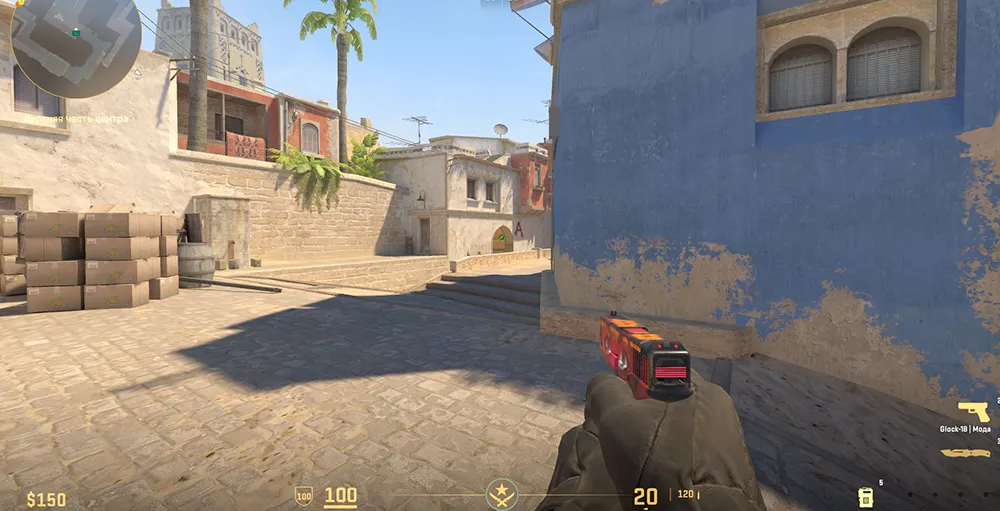
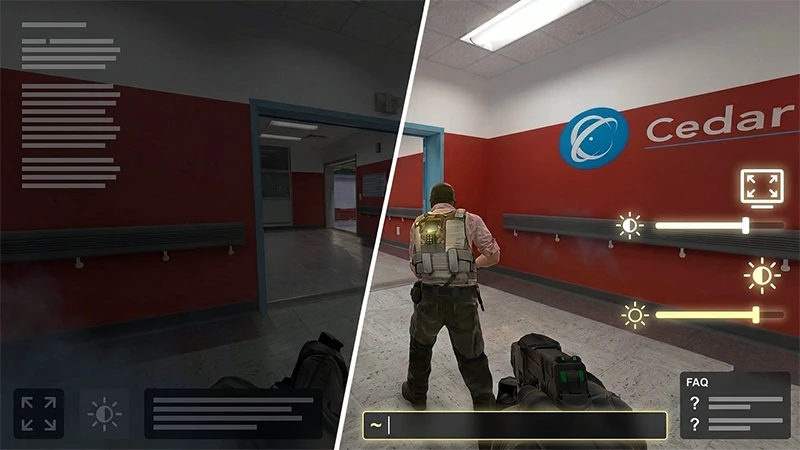
Переход Counter-Strike 2 на движок Source 2 полностью изменил систему освещения, теней и материалов. С одной стороны, карты стали светлее и реалистичнее, с другой - в некоторых темных зонах (например, underground на Mirage или ниши на Anubis) модели агентов всё еще могут сливаться с окружением. Правильная настройка яркости в КС 2 позволяет раньше заметить врага, снижает нагрузку на глаза и дает преимущество в микро-дуэлях.
В этом руководстве от CSNN.PRO мы разберем все способы, как сделать яркость в КС 2 комфортной: от стандартных настроек игры и консольных команд до параметров драйвера видеокарты и монитора.
Почему корректная яркость в CS2 критически важна для победы?
В киберспортивных шутерах визуальная четкость всегда стоит выше фотореализма. В CS2 объемные дымовые гранаты и динамическое освещение от вспышек создают дополнительные зоны с низкой контрастностью.
Если у вас выставлена слишком низкая яркость в КС 2, вы теряете драгоценные доли секунды na реакцию przy выходе противника из тени. В то же время чрезмерно завышенная яркость (пересвет) делает картинку блеклой, из-за чего светлые модели агентов сливаются со светлыми текстурами стен (например, на Dust II).
Как поменять яркость в КС 2 через меню настроек игры
Самый простой и безопасный способ отрегулировать картинку - использовать встроенный функционал игры.
- Запустите CS2 и откройте Настройки ⚙️ в левом верхнем углу.
- Перейдите во вкладку Изображение ➔ Видео.
- Найдите параметр Яркость (Brightness).
⚠️ Важное примечание:
Ползунок настройки яркости активен только в режиме «На весь экран» (Fullscreen). Если у вас установлен «Оконный» или «Полноэкранный в окне» режим, параметр будет заблокирован, а игра будет использовать настройки яркости вашей операционной системы Windows.
Для большинства IPS и TN-мониторов оптимальное значение ползунка составляет от 110% до 130%.
Команда на яркость в КС 2 через консоль
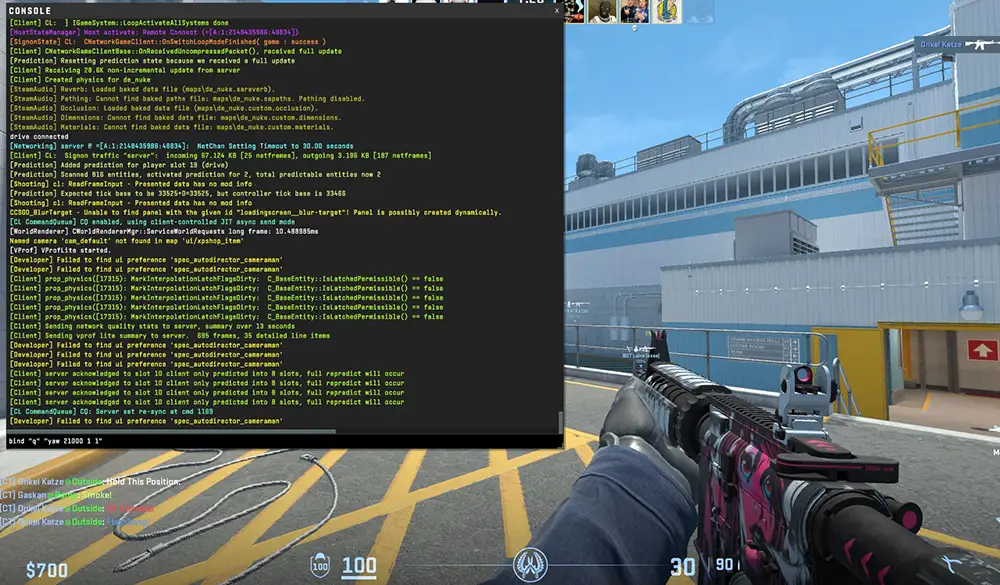
Если вы предпочитаете точную настройку через конфигурационные файлы (autoexec.cfg) или хотите меняться значение прямо во время матча, вам понадобится команда на яркость в КС 2.
Как включить консоль:
- В настройках игры перейдите в раздел Игра.
- Установите пункт Включить консоль разработчика (~) в положение Да.
Инструкция по настройке:
Нажмите клавишу тильда (~) и введите команду, регулирующую гамму:
r_fullscreen_gamma 2.2
Как работает r_fullscreen_gamma:
В отличие от привычных ползунков, где большее число означает более яркую картинку, в консоли параметры гаммы работают наоборот:
- r_fullscreen_gamma 3.0 - Базовая/темная картинка (по умолчанию).
- r_fullscreen_gamma 2.2 - Оптимальный баланс для большинства игроков (картинка становится ощутимо светлее).
- r_fullscreen_gamma 1.8 - Максимально высокая яркость (для очень темных мониторов).
Если вам нужно увеличить яркость в КС, уменьшайте числовое значение команды r_fullscreen_gamma.
Как повысить яркость в КС 2 через настройки видеокарты (NVIDIA / AMD)
Если системной яркости игры недостаточно, вы можете настроить цветопередачу на уровне драйвера графического процессора.
Настройка для владельцев видеокарт NVIDIA:
- Нажмите правой кнопкой мыши по рабочему столу и откройте Панель управления NVIDIA.
- Перейдите в раздел Дисплей ➔ Регулировка настроек цвета рабочего стола.
- Переставьте переключатель на «Использовать настройки NVIDIA».
- Увеличьте значение параметров Гамма (до 1.10–1.20) и Цифровая интенсивность (Digital Vibrance) до 60–70%.
Digital Vibrance делает цвета в CS2 более насыщенными, позволяя легче отличать модельки врагов от фона.
Настройка для владельцев видеокарт AMD:
- Откройте AMD Software: Adrenalin Edition.
- Перейдите в Настройки ⚙️ ➔ Дисплей.
- Включите Пользовательский цвет (Custom Color).
- Регулируйте ползунки Яркость (Brightness) и Насыщенность (Saturation) до получения желаемого результата.
Аппаратные настройки монитора: Black Equalizer и Night Vision
Если у вас игровой монитор (BenQ ZOWIE, ASUS ROG, MSI, AOC), лучший способ подсветить темные углы без потери качества картинки - использование аппаратных функций:
- Black Equalizer / Shadow Boost: Высветляет только темные участки кадра, не пересвечивая светлые объекты (например, небо или светлые стены).
- Color Vibrance: Аппаратное увеличение насыщенности цвета.
Установите значение Black Equalizer на уровне 12–15 в меню самого монитора - это полностью решит проблему видимости в темных позициях на любых картах.
Сравнительная таблица способов изменения яркости в CS2
| Метод | Команда / Путь | Плюсы | Минусы |
| Меню игры | Настройки -> Изображение -> Яркость | Простота, не сбрасывается | Работает только в Fullscreen |
| Консоль CS2 | r_fullscreen_gamma 2.2 | Точность, можно внести в cfg | Требует знания консоли |
| Драйвер GPU | NVIDIA / AMD Control Panel | Улучшает насыщенность и контраст | Влияет на весь рабочий стол |
| Монитор | Black Equalizer / Shadow Boost | Не сжигает белые цвета | Доступно только на игровых QC/TN/IPS |
Часто задаваемые вопросы (FAQ)
Почему не меняется яркость в КС 2 через консоль?
Убедитесь, что игра запущена в полноэкранном режиме (-fullscreen). В оконных режимах консольная команда r_fullscreen_gamma не оказывает влияния на итоговое изображение.
Какая команда на яркость в КС 2 считается стандартной?
Значение по умолчанию - r_fullscreen_gamma 2.2 (соответствует 100% в графическом меню игры).
Можно ли получить бан за изменение яркости через панель NVIDIA или консоль?
Нет. Все описанные методы используют официальный функционал драйверов и встроенный консольный движок игры. Это абсолютно легально на серверах Premier, Matchmaking и FACEIT.