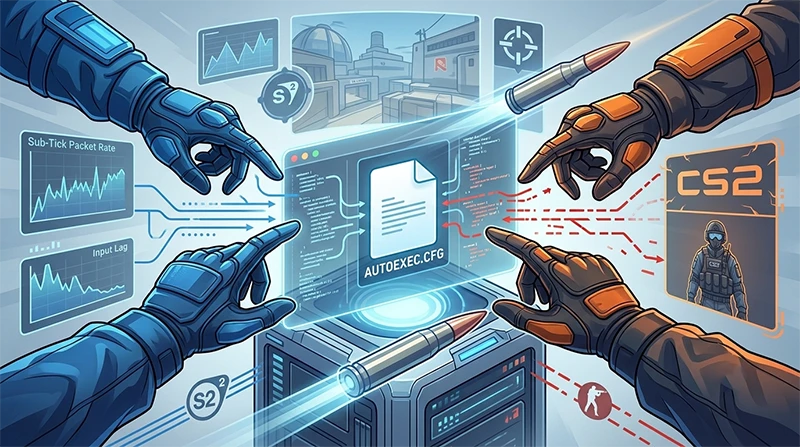
Plik autoexec.cfg w CS2 musi leżeć w folderze Counter-Strike Global Offensive\game\csgo\cfg. Nie w starym csgo\cfg z czasów CS:GO. Tworzysz go w zwykłym Notatniku, wpisujesz komendy (po jednej w linii), a gra wykonuje je przy każdym uruchomieniu.
Co to jest autoexec i po co ci on
Autoexec to plik tekstowy z komendami konsolowymi, który CS2 odpala automatycznie przy starcie gry. Wrzucasz do niego bindy, czułość, ustawienia celownika, limit FPS i wszystko, czego nie chcesz ustawiać od nowa.
Najbardziej przydaje się, gdy:
- Steam Cloud nadpisze ci ustawienia albo bindy nagle się zresetują,
- grasz na kilku komputerach albo na kilku kontach,
- przeinstalowujesz grę lub system i chcesz mieć swój config w 10 sekund,
- chcesz ustawić komendy, których nie ma w menu gry.
Gdzie jest folder cfg w CS2
Najszybciej trafisz tam przez Steama:
- W bibliotece Steam kliknij prawym przyciskiem myszy na Counter-Strike 2.
- Wybierz Zarządzaj → Przeglądaj pliki lokalne.
- Otwórz kolejno foldery
game→csgo→cfg.
Przy domyślnej instalacji pełna ścieżka wygląda tak:
C:\Program Files (x86)\Steam\steamapps\common\Counter-Strike Global Offensive\game\csgo\cfg
Jeśli masz grę na innym dysku, początek ścieżki będzie inny (np. D:\SteamLibrary\steamapps\common\...), ale końcówka game\csgo\cfg zostaje ta sama.
Najczęstszy błąd: zły folder csgo
W katalogu gry są dwa foldery csgo. Jeden leży bezpośrednio w Counter-Strike Global Offensive i to pozostałość po CS:GO. CS2 go nie czyta. Twój autoexec musi trafić do csgo wewnątrz folderu game.
Jeśli przenosisz stary config z CS:GO, po prostu wytnij plik ze starego csgo\cfg i wklej do game\csgo\cfg. Pamiętaj tylko, że część komend z CS:GO w CS2 już nie istnieje (więcej niżej).
A folder userdata?
W Steam\userdata\[twoje ID]\730\local\cfg CS2 trzyma twoje ustawienia z menu gry (pliki .vcfg). Tam autoexeca nie wrzucasz. Jego miejsce to game\csgo\cfg.
Jak stworzyć plik autoexec.cfg krok po kroku
- Włącz widoczność rozszerzeń plików. W Eksploratorze Windows wejdź w Widok → Pokaż i zaznacz Rozszerzenia nazw plików. Bez tego łatwo stworzyć plik
autoexec.cfg.txt, którego gra nie odczyta. - W folderze
game\csgo\cfgkliknij prawym przyciskiem → Nowy → Dokument tekstowy. - Zmień nazwę na
autoexec.cfg. Windows zapyta, czy na pewno zmienić rozszerzenie. Kliknij Tak. - Otwórz plik w Notatniku albo w Notepad++.
- Wpisz komendy, każdą w nowej linii, i zapisz plik.
Możesz też otworzyć Notatnik, wkleić komendy, wybrać Plik → Zapisz jako, ustawić typ na Wszystkie pliki i wpisać nazwę autoexec.cfg.
Komentarze w pliku zaczynasz od //. Gra je ignoruje, a tobie łatwiej później ogarnąć, co jest czym.
Jak sprawić, żeby CS2 wczytywał autoexec przy starcie
CS2 powinien sam wykonać autoexec.cfg z folderu cfg. Jeśli ustawienia nie chcą się wczytywać, dodaj opcję uruchamiania:
- Kliknij prawym przyciskiem na Counter-Strike 2 w bibliotece Steam → Właściwości.
- W zakładce Ogólne znajdź pole Opcje uruchamiania.
- Wpisz:
+exec autoexec.cfg
Jeśli masz już inne opcje uruchamiania, dopisz to po spacji. Więcej o tym, które opcje mają sens w CS2, a które są placebo, znajdziesz w poradniku o opcjach uruchamiania CS2.
Przykładowy autoexec do CS2
Poniżej gotowy szablon. Wartości czułości, celownika i bindy dopasuj do siebie, to tylko punkt wyjścia.
// ===== AUTOEXEC CS2 =====

// --- Myszka ---
sensitivity "1.2"
zoom_sensitivity_ratio "1.0"

// --- FPS i wydajność ---
fps_max "0"
r_show_build_info "false"

// --- Matchmaking ---
mm_dedicated_search_maxping "60"

// --- HUD ---
hud_scaling "0.85"
cl_hud_color "0"

// --- Bindy ---
bind "MWHEELDOWN" "+jump"
bind "MWHEELUP" "+jump"
bind "z" "slot6"     // HE
bind "x" "slot7"     // flash
bind "c" "slot8"     // smoke
bind "v" "slot10"    // mołotow / granat zapalający

// --- Koniec ---
host_writeconfig
echo "Autoexec wczytany"
Co robi każda część:
| Komenda | Do czego służy |
|---|---|
sensitivity | czułość myszki w grze |
zoom_sensitivity_ratio | mnożnik czułości przy celowaniu z lunetą |
fps_max "0" | brak limitu FPS (możesz też wpisać konkretną wartość) |
r_show_build_info "false" | ukrywa numer wersji w rogu ekranu |
mm_dedicated_search_maxping | maksymalny ping serwerów, na które szuka cię matchmaking |
hud_scaling | wielkość HUD-u |
cl_hud_color | kolor HUD-u (wartości od 0 do 10) |
slot6–slot10 | szybki wybór konkretnego granatu |
host_writeconfig | zapisuje ustawienia, żeby nie nadpisało ich nic przy starcie |
echo | wypisuje tekst w konsoli, po którym widzisz, że plik się wczytał |
Bind na skok na scrollu i więcej przydatnych bindów opisaliśmy osobno w poradniku najlepsze bindy do CS2.
Celownik w autoexecu
Celownik możesz wpisać jako zestaw komend cl_crosshair... albo wczytać kod z ustawień gry. Kod skopiujesz w Ustawieniach → Gra → Celownik → Udostępnij lub importuj. Szczegóły i kody pro-graczy znajdziesz w poradniku jak ustawić celownik w CS2.
Autoexec nie działa: co sprawdzić
Jeśli po starcie gry twoje ustawienia się nie wczytały, sprawdź po kolei:
- Rozszerzenie pliku. Plik ma się nazywać
autoexec.cfg, a nieautoexec.cfg.txt. Włącz widoczność rozszerzeń i sprawdź jeszcze raz. - Folder. Ścieżka musi kończyć się na
game\csgo\cfg. Jeśli w konsoli widzisz błądexec: couldn't exec '{*}cfg/autoexec.cfg', unable to read file, plik leży w złym miejscu albo ma złą nazwę. - Ręczne odpalenie. Otwórz konsolę (domyślnie klawisz
~) i wpiszexec autoexec. Jeśli ustawienia się zmieniły, plik jest dobry, a problem jest w automatycznym starcie. Wtedy dodaj+exec autoexec.cfgdo opcji uruchamiania. Nie masz konsoli? Zobacz, jak włączyć konsolę w CS2. - Literówki. Jedna błędna linia zwykle nie blokuje całego pliku, ale konkretna komenda po prostu nie zadziała. Sprawdź konsolę po starcie gry, tam zobaczysz błędy.
- Steam Cloud. Jeśli chmura ciągle nadpisuje ci ustawienia, wyłącz synchronizację dla CS2 we Właściwościach → Ogólne w Steamie.
- Stare komendy z CS:GO. Sporo z nich w CS2 już nie działa, np.
r_cleardecals. Usuń je z pliku, żeby nie zaśmiecały konsoli błędami.
Czego nie wrzucać do autoexeca
Nie wrzucaj skryptów i makr, które automatyzują ruch, np. imitujących SOCD/Snap Tap czy wykonujących kilka akcji jednym klawiszem w sposób, którego gra nie przewiduje. Valve od 2024 roku wyrzuca z serwerów graczy, u których wykryje automatyzację ruchu i strzelania. Proste bindy na granaty czy skok są w porządku.
Najczęściej zadawane pytania
Gdzie wrzucić autoexec w CS2?
Do Steam\steamapps\common\Counter-Strike Global Offensive\game\csgo\cfg. Najłatwiej wejść tam przez Steama: Zarządzaj → Przeglądaj pliki lokalne, a potem game → csgo → cfg.
Czy muszę dodawać +exec autoexec.cfg do opcji uruchamiania?
Zwykle nie, bo CS2 sam wczytuje ten plik. Jeśli jednak ustawienia nie łapią przy starcie, dopisanie +exec autoexec.cfg najczęściej rozwiązuje problem.
Jak sprawdzić, czy autoexec się wczytał?
Dodaj na końcu pliku linię echo "Autoexec wczytany". Po starcie gry otwórz konsolę: jeśli widzisz ten tekst, plik zadziałał.
Czy za autoexec można dostać bana?
Za zwykłe komendy i bindy nie. Autoexec to wbudowana funkcja gry. Problemy mogą zacząć się dopiero przy skryptach, które automatyzują ruch albo celowanie.
Czy stary autoexec z CS:GO zadziała w CS2?
Częściowo. Musisz przenieść plik do game\csgo\cfg i usunąć komendy, których CS2 już nie obsługuje, np. r_cleardecals czy stare ustawienia sieci.