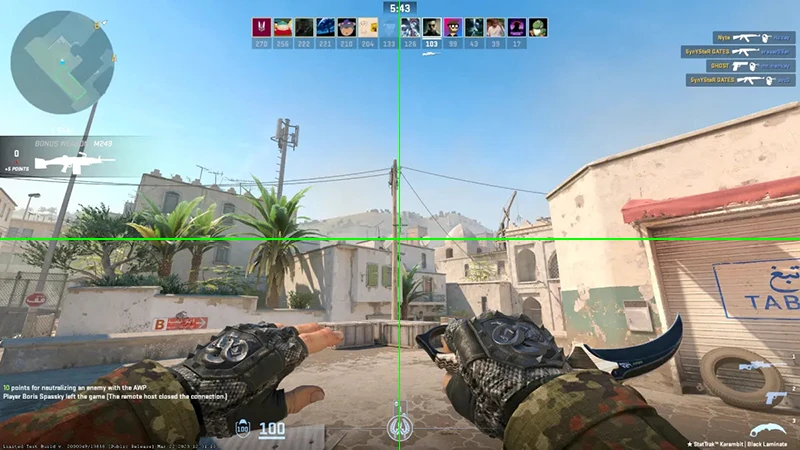
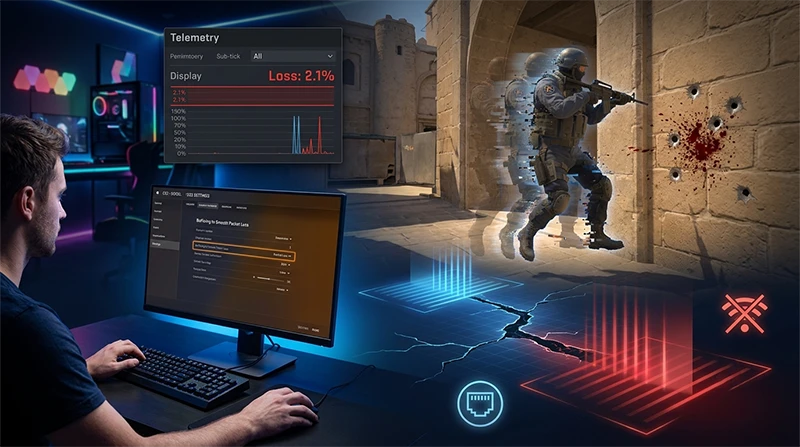
Nawet przy kilkuset klatkach na sekundę i idealnie dobranym sprzęcie, niestabilne połączenie sieciowe potrafi w sekundę obniżyć Twoją skuteczność w Counter-Strike 2. Przejście na silnik Source 2 oraz rewolucyjny architektonicznie system sub-tick sprawiły, że serwery Valve wymagają absolutnie czystej transmisji danych. Drobne zgubienie pakietów, które w CS:GO skutkowało nieznaczny przesunięciem celownika, w CS2 objawia się gwałtownym cofaniem postaci (teleportami), brakiem rejestracji ewidentnych trafień w głowę oraz mikrozacięciami obrazu.
W tym przewodniku technicznym od CSNN.PRO rozłożymy problem packet loss w CS2 na czynniki pierwsze. Dowiesz się, jak prawidłowo interpretować parametry sieciowe, jak działa wbudowany mechanizm buforowania oraz jak krok po kroku skonfigurować system Windows i router, aby osiągnąć stałe 0% utraty pakietów.
Czym jest utrata pakietów (Packet Loss) i jak niszczy mechanikę sub-tick w CS2?
W grach sieciowych w czasie rzeczywistym Twój komputer wymienia z serwerem dziesiątki paczek danych na sekundę. Przesyłasz informacje o wciśniętych klawiszach i ruchach myszki, a w zamian otrzymujesz od serwera aktualny stan świata gry - pozycje rywali, trajektorie granatów oraz statusy zdrowia.
Loss vs Choke - Czym się różnią i jak wpływają na rejestrację strzałów?
Aby dobrać właściwe rozwiązanie, musisz rozróżnić dwa podstawowe błędy sieciowe:
- Packet Loss (Utrata pakietów): Fizyczna utrata danych w drodze między Twoim komputerem a serwerem. Oznacza to, że wysłana lub oczekiwana paczka informacji po prostu zniknęła na trasie ze względu na przeciążenie łącz, zakłócenia sygnału bezprzewodowego lub awarię węzła dostawcy (ISP).
- Choke (Przeładowanie bufora): Powstaje w momencie, gdy Twój komputer próbuje wysłać lub odebrać więcej danych, niż pozwala na to ustawiony w konfiguracji gry limit przepustowości (
rate).
Gdy w CS2 pojawia się Loss, silnik gry nie otrzymuje precyzyjnego stempla czasowego (timestampu) Twojego strzału w systemie sub-tick. Na Twoim ekranie pojawia się animacja wystrzału i odrzutu, ale serwer Valve nigdy nie dostaje sygnału, że naciśnięto lewy przycisk myszy. W efekcie kula „znika”, a przeciwnik nie odnosi żadnych obrażeń.
Diagnostyka połączenia: Jak włączyć telemetrię i wskaźnik utraty pakietów?
W Counter-Strike 2 zoptymalizowano narzędzia diagnostyczne, rezygnując ze starej, znanej z CS:GO komendy net_graph 1 na rzecz czytelnego nakładanego grafu wskaźników sieciowych.
Aby włączyć ciągły podgląd parametrów połączenia bez konieczności otwierania konsoli:
- Otwórz Ustawienia ⚙️ w lewym górnym rogu ekranu.
- Przejdź do zakładki Gra, a następnie wybierz sekcję Telemetria.
- Zmień status opcji Pokaż czas klatki, Pokaż ping oraz Pokaż utratę pakietów na Zawsze lub W przypadku problemów.
Wskazówka diagnostyczna: Jeżeli wskaźnik utraty pakietów przekracza wartość 0.5% - 1% i podświetla się na czerwono, Twoje połączenie generuje zauważalne błędy w synchronizacji. Wartość sięgająca 100% oznacza całkowite zerwanie komunikacji z serwerem.
Buforowanie sieciowe (cl_net_buffer_ticks) - Jak działa i który tryb wybrać?
Aby złagodzić skutki niestabilnych łączy internetowych, inżynierowie Valve zintegrowali w CS2 funkcję «Buforowanie w celu wygładzania utraty pakietów» (w konsoli deweloperskiej sterowaną zmienną cl_net_buffer_ticks).
Mechanizm ten tworzy tak zwaną „poduszkę powietrzną” z pakietów. Klient CS2 opóźnia renderowanie świata gry o 1 lub 2 tiki serwera. Jeśli na trasie zginie pojedynczy pakiet danych, gra pobierze zapasowe informacje z bufora, eliminując natychmiastowe przycięcie obrazu lub teleportację modelu.
| Tryb w menu | Komenda konsoli | Płynność wizualna | Dodatkowy Input Lag | Sytuacja zastosowania |
| Wyłączone | cl_net_buffer_ticks 0 | Brak sztucznej osłony. Możliwe micro-freezy. | 0 ms (Najniższe opóźnienie) | Światłowód, stałe połączenie kablowe, 0% Loss. |
| 1 pakiet | cl_net_buffer_ticks 1 | Bardzo wysoka. Eliminuje pojedyncze zgubienia. | Niewielki (~15.6 ms) | Zalecany kompromis przy minimalnym Loss. |
| 2 pakiety | cl_net_buffer_ticks 2 | Maksymalna. Kompensuje spadek nawet do 5%. | Odczuwalny (~31.2 ms) | Bardzo słabe łącze, chwilowa awaria sieci, Wi-Fi. |
Dlaczego tryb "2 pakiety" może pogorszyć Twoje pojedynki na FACEIT?
Choć wybranie opcji 2 pakiety całkowicie usuwa efekty wizualnego szarpania ekranu, drastycznie wpływa na czas reakcji w grze (Input Lag). Opóźnienie rzędu 30 milisekund powoduje, że odczujesz zjawisko tzw. peeker's advantage po stronie przeciwnika - wróg wyłaniający się zza ściany zobaczy Twój model wcześniej, niż Ty dostrzeżesz jego sylwetkę na swoim ekranie.
Jak naprawić packet loss w CS2? Instrukcja krok po krok
Jeżeli aktywowanie buforowania jedynie maskuje objawy, poniższa procedura pozwoli Ci wyeliminować źródło usterki po stronie sprzętowej i systemowej.
Krok 1: Poprawna konfiguracja limitu przepustowości (rate)
Zbyt niska wartość akceptowalnego transferu danych powoduje odrzucanie pakietów przez Twój własny klient gry.
Otwórz konsolę (~) i wymuś maksymalną przepustowość dla łącz szerokopasmowych:
rate 1000000
Jeśli korzystasz z wolniejszego łącza mobilnego (np. LTE/5G z limitami) lub dzielisz sieć domową z wieloma użytkownikami, obniż ten parametr, aby zapobiec zapychaniu bufora routera:
rate 786432
Krok 2: Optymalizacja karty sieciowej w Windows i zmiana DNS
System Windows domyślnie stosuje agresywne profile oszczędzania energii dla kart sieciowych, co w krytycznych momentach prowadzi do uśpienia portu Ethernet i utraty pakietów.
- Naciśnij skrót
Win + Xi otwórz Menedżer urządzeń. - Rozwiń sekcję Karty sieciowe, kliknij prawym przyciskiem myszy na swój fizyczny adapter (np. Intel I219-V lub Realtek PCIe GbE) i wybierz Właściwości.
- W zakładce Zarządzanie energią odznacz opcję: Zezwalaj komputerowi na wyłączanie tego urządzenia w celu oszczędzania energii.
- Przejdź do zakładki Zaawansowane, odszukaj pozycję Energy Efficient Ethernet (lub Green Ethernet) i zmień jej wartość na Disabled (Wyłączona).
Przypisanie wydajnych serwerów DNS (Cloudflare)
Trasa (routing), jaką pokonują pakiety do serwerów Valve, w dużej mierze zależy od domyślnych serwerów DNS Twojego dostawcy. Zmiana adresów na rozwiązania od Cloudflare pozwala ominąć przeciążone węzły:
- Otwórz Ustawienia Windows ➔ Sieć i internet ➔ Ethernet.
- W sekcji Przydział serwera DNS kliknij Edytuj.
- Wybierz opcję Ręcznie i wprowadź poniższe adresy IPv4:
- Główny DNS Cloudflare:
1.1.1.1 - Alternatywny DNS Cloudflare:
1.0.0.1
Krok 3: Eliminacja zakłóceń - Dlaczego Wi-Fi to wróg gier e-sportowych?
Technologia bezprzewodowa Wi-Fi ze swojej natury bazuje na podziale pasma radiowego. Fale mikrofalowe, sieci sąsiadów, sterowniki Bluetooth oraz fizyczne przeszkody (ściany żelbetowe) wywołują chwilowe zjawisko nazywane packet drop.
⚠️ Ostrzeżenie sprzętowe:
Granie w CS2 przez połączenie Wi-Fi w paśmie 2.4 GHz niemal gwarantuje nieustanny Loss i nagłe skoki pingu. Jeżeli nie masz możliwości poprowadzenia przewodu, przełącz router na pasmo 5 GHz lub 6 GHz (Wi-Fi 6E/7) i wybierz najmniej obciążony kanał nadawania.
Niezawodnym i jedynym rekomendowanym przez e-sportowców rozwiązaniem jest bezpośrednie połączenie kablowe przy użyciu ekranowanej skrętki miedzianej kategorii Cat5e, Cat6 lub Cat6a.
Najlepsze ustawienia sieciowe w CS2 - Szybka lista kontrolna
Zastosuj poniższe zestawienie optymalnych parametrów, aby cieszyć się absolutnie płynną rozgrywką bez cofania postaci:
- Typ połączenia: Kabel Ethernet Cat6 zamiast sieci Wi-Fi.
- Buforowanie sieciowe:
cl_net_buffer_ticks 0(przy stabilnym łączu) lub1(przy sporadycznym Loss). - Przepustowość sieci:
rate 1000000wpisane w plikuautoexec.cfg. - Karta sieciowa w Windows: Wyłączone funkcje oszczędzania energii (Energy Efficient Ethernet: Disabled).
- DNS: Cloudflare (
1.1.1.1) lub Google (8.8.8.8). - Aplikacje w tle: Wyłączone programy P2P (uTorrent, Steam Downloads), klienty VPN oraz nakładki strumieniujące w tle podczas gry rankingowej.
Często zadawane pytania (FAQ)
Jak naprawić 100% utratę pakietów w CS2?
Wartość 100% oznacza całkowity brak komunikacji z serwerem. Opuść mecz, zweryfikuj spójność plików gry w bibliotece Steam (Prawy przycisk myszy na CS2 ➔ Właściwości ➔ Zainstalowane pliki ➔ Sprawdź spójność plików gry), zrestartuj router i upewnij się, że zapora sieciowa (Windows Firewall) nie blokuje plików wykonywalnych silnika Source 2.
Dlaczego mam packet loss tylko w CS2, a w innych grach problem nie występuje?
Counter-Strike 2 charakteryzuje się niezwykle wysoką częstotliwością wysyłania pakietów oraz bardzo wąskim okna tolerancji w architekturze sub-tick. Gry o niższym tempo wysyłania danych (np. gry MOBA) maskują utratę pakietów i nie sygnalizują jej użytkownikowi w tak drastyczny sposób.
Czy komenda cl_cmdrate i cl_updaterate działa w CS2?
Nie. W Counter-Strike 2 stare komendy z CS:GO odpowiedzialne za częstotliwość odświeżania pakietów zostały usunięte. Silnik Source 2 automatycznie dopasowuje parametru wysyłania danych do wartości tickrate serwera i aktualnych ustawień buforowania.