Jeśli CS2 przycina, choć licznik pokazuje 250+ FPS, problemem nie jest średnia liczba klatek, tylko nierówny frametime, czyli pojedyncze klatki renderowane dużo dłużej niż reszta. Najczęściej naprawisz to, czyszcząc shader cache, ustawiając NVIDIA Reflex i profil CS2 w panelu sterownika oraz wyłączając nakładki działające w tle.
Dlaczego CS2 przycina, mimo że masz dużo FPS
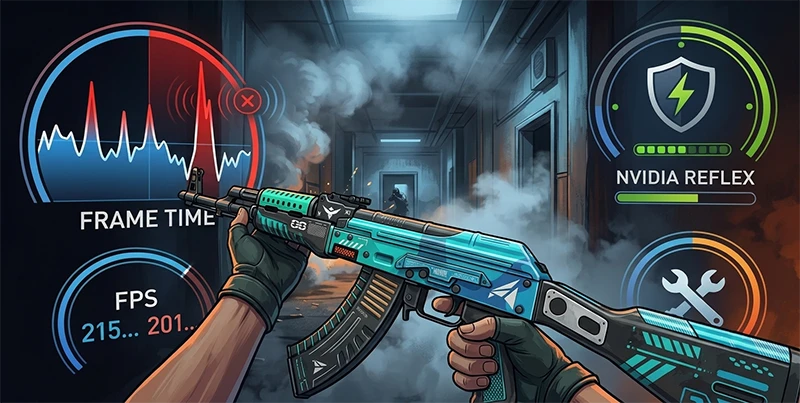
Licznik FPS pokazuje średnią z ostatniej chwili. Jeśli 99 klatek renderuje się w 3 ms, a jedna w 40 ms, średnia dalej wygląda świetnie, ale ty widzisz szarpnięcie. Akurat wtedy, kiedy wychodzisz zza rogu albo ktoś rzuca smoke’a.
Na mocnych komputerach mikroprzycięcia mają zwykle kilka przyczyn:
- Kompilacja shaderów w trakcie gry. CS2 kompiluje część shaderów dopiero wtedy, kiedy pierwszy raz są potrzebne: przy pierwszym wystrzale z danej broni, pierwszym flashu czy mołotowie na mapie. Po aktualizacji gry albo sterownika ten proces zaczyna się od nowa.
- Nierówne obciążenie wątków CPU. Symulacja klienta (sub-tick) i renderowanie konkurują o czas procesora, więc pojedynczy wolniejszy tick potrafi zatrzymać klatkę.
- Procesory hybrydowe Intela (rdzenie P i E). Jeśli Windows przerzuci wątek gry na słabszy rdzeń E, frametime skacze.
- Nakładki i programy w tle: Discord, NVIDIA App/GeForce Experience, RivaTuner, nagrywanie w tle.
Żeby zobaczyć, czy problem to frametime, a nie zwykły spadek FPS, włącz wykres czasu klatki w nakładce, np. w NVIDIA App albo MSI Afterburner. Więcej o samym liczniku znajdziesz w poradniku jak włączyć licznik FPS w CS2.
Wyczyść shader cache
Uszkodzony albo przestarzały cache shaderów to najczęstsza przyczyna przycięć po aktualizacji. Zacznij od tego.
- Zamknij CS2 i Steam.
- Wciśnij
Win + R, wpiszcleanmgri wybierz dysk systemowy. - Zaznacz tylko pozycję „Pamięć podręczna modułu cieniującego DirectX” i potwierdź.
- Opcjonalnie usuń zawartość folderu
Steam\steamapps\shadercache\730(sam folder zostaw). - Uruchom ponownie komputer.
Pierwsze 1–2 mecze po czyszczeniu mogą przycinać trochę bardziej, bo gra buduje cache od zera. To normalne. Dobrym sposobem jest rozegranie jednej rozgrzewki na deathmatchu, zanim wejdziesz na rankedy.
NVIDIA Reflex i ustawienia sterownika
NVIDIA Reflex w CS2
W ustawieniach grafiki CS2 znajdziesz opcję NVIDIA Reflex Low Latency z trzema trybami: wyłączony, włączony i włączony + Boost.
- Zacznij od włączonego.
- Możesz przetestować włączony + Boost. Na części komputerów to pomaga, ale gracze zgłaszają też, że Boost potrafi wywoływać przycięcia przy smokach i granatach. Jeśli tak jest u ciebie, wróć do zwykłego „włączony”.
Panel sterowania NVIDIA
Otwórz Panel sterowania NVIDIA → Zarządzaj ustawieniami 3D → Ustawienia programu, wybierz cs2.exe i ustaw:
| Opcja | Wartość |
|---|---|
| Tryb niskiego opóźnienia (Low Latency Mode) | Ultra lub Włączony |
| Tryb zarządzania energią | Preferuj maksymalną wydajność |
| Optymalizacja wątkowa | Włączona |
| Rozmiar pamięci podręcznej shaderów | 10 GB lub Bez ograniczeń |
| Synchronizacja pionowa (V-Sync) | Wyłączona |
„Preferuj maksymalną wydajność” sprawia, że karta nie zbija taktowania np. w czasie zakupów, więc nie dostajesz szarpnięcia, kiedy runda rusza.
Karty AMD
Jeśli grasz na Radeonie, włącz AMD Anti-Lag 2 w ustawieniach grafiki CS2 i zaktualizuj sterownik Adrenalin. Nie włączaj jednocześnie Anti-Lag w grze i w panelu sterownika.
Ustawienia grafiki w CS2
Te ustawienia najmocniej wpływają na stabilność frametime, a nie tylko na średnie FPS:
| Ustawienie | Wartość |
|---|---|
| Szczegółowość cząsteczek | Niska |
| Szczegółowość shaderów | Niska |
| Szczegółowość modeli i tekstur | Niska lub średnia (zależnie od VRAM) |
| Jakość cieni | Niska |
| Wygładzanie krawędzi | MSAA 4x (zamiast CMAA2) |
| Ambient Occlusion | Wyłączone |
| HDR | Jakość |
| FidelityFX Super Resolution (FSR) | Wyłączone |
| Tryb wyświetlania | Pełny ekran |
Cząsteczki i cienie odpowiadają za większość skoków przy smokach, mołotowach i wybuchach. FSR potrafi dodać rozmycie i niestabilność, więc przy mocnej karcie nie ma sensu go włączać.
Ustawienia Windows
- Tryb gry: włączony (Ustawienia → Granie → Tryb gry).
- Sprzętowo akcelerowane planowanie GPU (HAGS): na kartach RTX 30/40 z nowymi procesorami zostaw włączone. Na starszych GTX 10 i RTX 20 sprawdź, czy wyłączenie nie zmniejsza przycięć. Zmiana wymaga restartu.
- Procesory Intel 12. generacji i nowsze: grając na Windows 11, trzymaj system i sterowniki chipsetu zaktualizowane, bo to one odpowiadają za przydzielanie wątków do rdzeni P. Plan zasilania ustaw na wysoką wydajność.
- Nakładki: wyłącz nakładkę Discorda, NVIDIA App/GeForce Experience, RivaTunera i nagrywanie w tle Steam. Każda z nich dokłada swoje do frametime.
Czego nie robić
Omijaj programy „Boost FPS”, pliki .bat „czyszczące rejestr” i okrojone wersje Windows. W najlepszym razie nic nie dają, w najgorszym psują stabilność systemu, a programy ingerujące w proces gry mogą zostać uznane przez VAC za podejrzane.
Opcje uruchamiania i komendy
W Steam kliknij prawym przyciskiem CS2 → Właściwości → Ogólne → Opcje uruchamiania i wpisz:
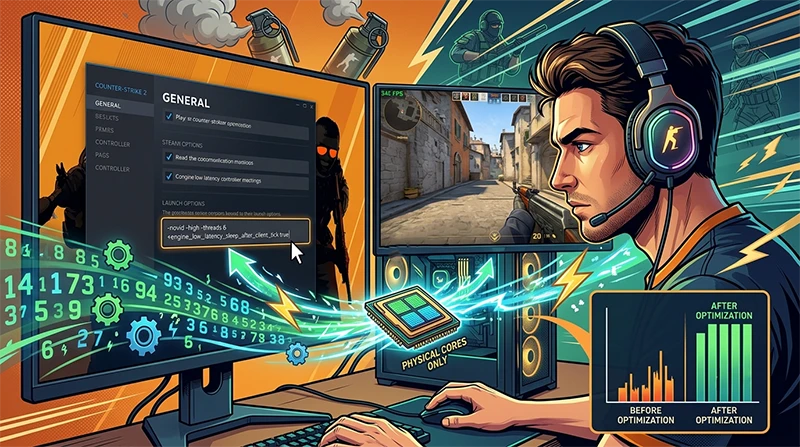
-novid +engine_low_latency_sleep_after_client_tick true
-novidpomija filmik na starcie.engine_low_latency_sleep_after_client_tickzmienia moment, w którym silnik „czeka” w trybie niskiego opóźnienia: po ticku klienta zamiast przed nim. U części graczy wyrównuje to frametime. Jeśli nie widzisz różnicy albo jest gorzej, usuń tę opcję.
fps_max: limit czy brak limitu
- Jeśli FPS mocno skacze (np. z 400 do 180), ustaw stały limit trochę poniżej swoich typowych spadków, np.
fps_max 300albofps_max 240. Równe 240 klatek jest płynniejsze niż skaczące 180–400. - Jeśli FPS stabilnie trzyma się dużo wyżej niż odświeżanie monitora, możesz zostawić
fps_max 0(bez limitu).
Stare flagi z CS:GO, takie jak -threads, -nod3d9ex czy -high, w CS2 nie pomagają, więc ich nie dodawaj. Pełną listę działających opcji znajdziesz w poradniku opcje uruchamiania CS2.
Przycięcia przez sieć, a nie przez grafikę
Jeśli obraz jest płynny, ale postacie „skaczą”, a ty cofasz się po ruchu, to raczej problem z siecią:
- Graj na kablu Ethernet, nie na Wi-Fi.
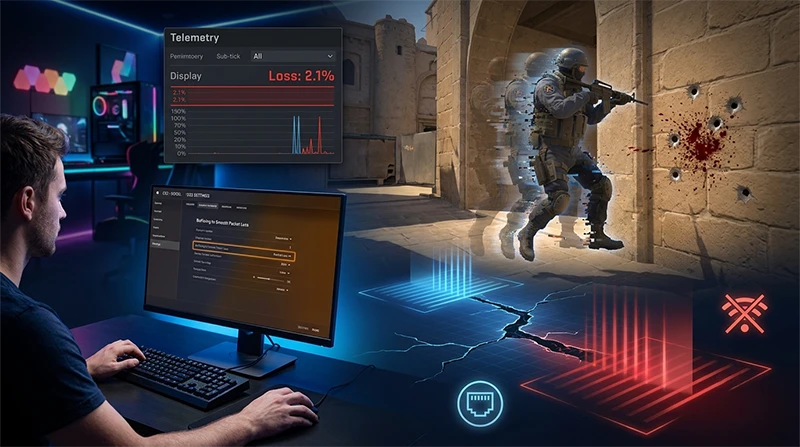
- W ustawieniach gry (zakładka sieć) ustaw buforowanie wygładzające utratę pakietów na 1 lub 2 pakiety. Każdy pakiet bufora dokłada trochę opóźnienia, więc nie ustawiaj więcej, niż trzeba.
Szczegóły znajdziesz w poradniku jak pozbyć się packet loss w CS2.
Szybka lista ustawień
| Co | Ustawienie |
|---|---|
| NVIDIA Reflex | Włączony (Boost do przetestowania) |
| Low Latency Mode w panelu NVIDIA | Ultra |
| Pamięć podręczna shaderów | 10 GB lub Bez ograniczeń |
| FSR | Wyłączone |
| Szczegółowość cząsteczek | Niska |
| V-Sync w grze | Wyłączony |
| Połączenie | Ethernet |
| Opcje uruchamiania | -novid +engine_low_latency_sleep_after_client_tick true |
Najczęściej zadawane pytania
Dlaczego CS2 przycina na mocnym komputerze?
Najczęściej przez shader cache po aktualizacji, ustawienie HAGS albo przydzielanie wątków na rdzenie E w procesorach Intela. Wyczyść cache, ustaw Reflex i wyłącz nakładki takie jak Discord czy RivaTuner.
Czy włączyć V-Sync albo G-Sync w CS2?
V-Sync w grze trzymaj wyłączony. Jeśli przeszkadza ci rwanie obrazu (tearing), włącz G-Sync w panelu NVIDIA i zostaw Reflex włączony w grze.
Czy NVIDIA Reflex + Boost powoduje przycięcia?
Może. U części graczy Boost wywołuje szarpnięcia przy granatach. Jeśli to zauważysz, przełącz Reflex na zwykłe „włączony”.
Ile trwają przycięcia po wyczyszczeniu shader cache?
Zwykle jeden lub dwa mecze, dopóki gra nie skompiluje shaderów na nowo. Potem powinno być płynniej niż przed czyszczeniem.
Jaki fps_max ustawić w CS2?
Jeśli FPS skacze, ustaw stały limit poniżej typowych spadków, np. 240 lub 300. Jeśli jest stabilnie wysoko, zostaw fps_max 0.