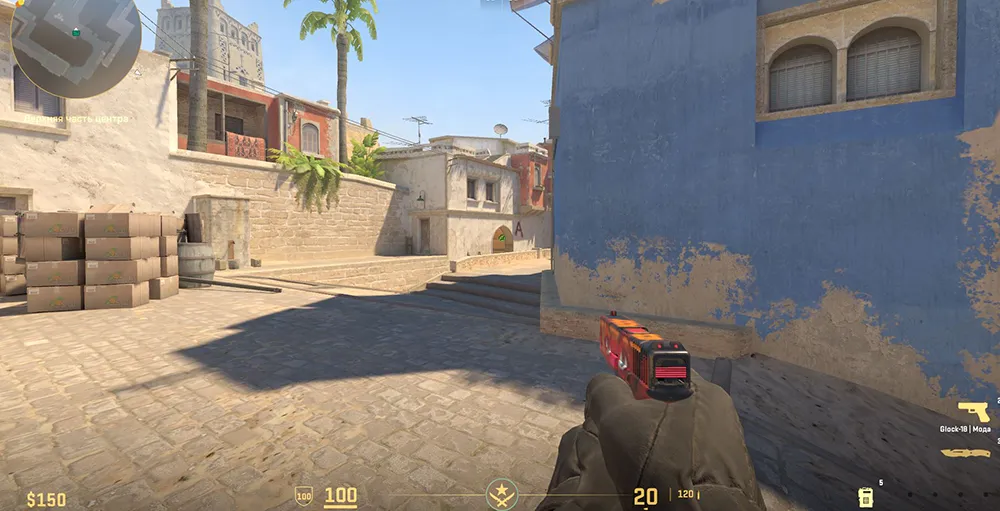
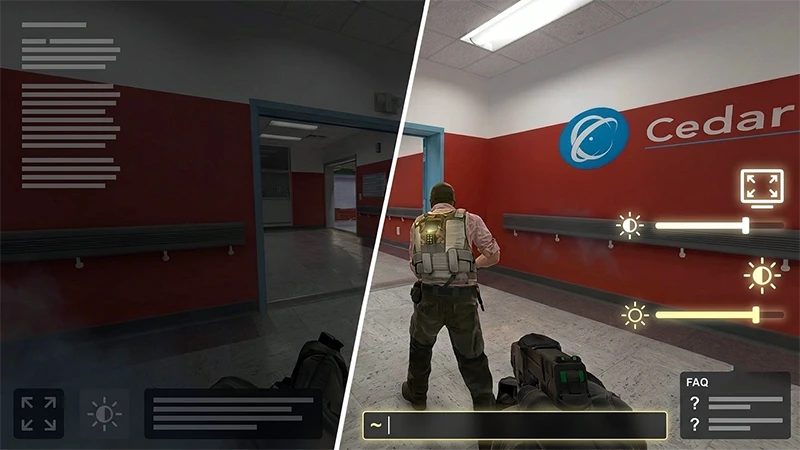
Najszybciej rozjaśnisz CS2 suwakiem „Jasność” w ustawieniach wideo albo komendą r_fullscreen_gamma w konsoli. Domyślna wartość komendy to 2.2, a niższa liczba daje jaśniejszy obraz. Jeśli to nie wystarcza, dokręć gammę w sterowniku karty graficznej albo włącz rozjaśnianie cieni w menu monitora.
Dlaczego jasność ma znaczenie w CS2
Source 2 całkowicie zmienił oświetlenie, cienie i materiały. Mapy są jaśniejsze niż w CS:GO, ale w ciemnych miejscach, takich jak underpass na Mirage czy nisze na Anubisie, modele agentów wciąż potrafią zlewać się z tłem. Do tego dochodzą wolumetryczne smoki i dynamiczne światło z flashy, które tworzą strefy o niskim kontraście.
Przy zbyt ciemnym obrazie tracisz ułamki sekundy, zanim zauważysz przeciwnika wychodzącego z cienia. Przesadna jasność też szkodzi: obraz robi się wyblakły, a jasne modele giną na jasnych ścianach, np. na Dust II. Szukasz więc środka: cienie mają być czytelne, a jasne powierzchnie nie mogą się przepalać.
Jasność w ustawieniach gry
To najprostszy i najbezpieczniejszy sposób.
- Uruchom CS2 i kliknij ikonę koła zębatego w lewym górnym rogu.
- Przejdź do zakładki Wideo.
- Znajdź suwak Jasność i przesuń go w prawo.
- Kliknij Zastosuj.
Jeśli suwak jest nieaktywny albo zmiana nic nie daje, sprawdź tryb wyświetlania. Ustaw Pełny ekran zamiast trybu okienkowego lub okna bez ramek: w trybach okienkowych gra korzysta z ustawień kolorów Windowsa.
Na większości monitorów IPS i TN dobrym punktem wyjścia jest 110–130%. Testuj na ciemnych mapach i zmieniaj wartość małymi krokami.
Komenda na jasność w CS2: r_fullscreen_gamma
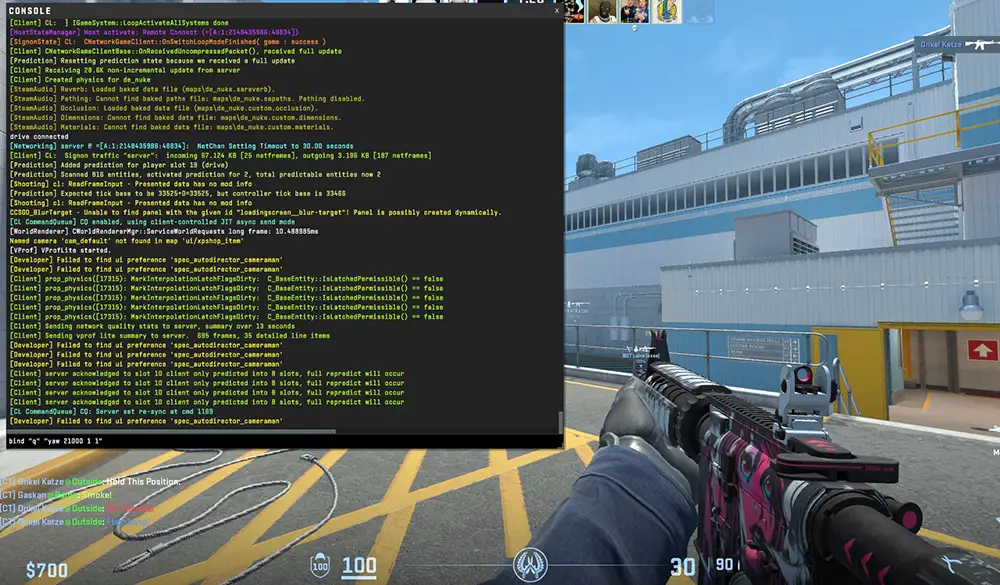
Konsola przyda ci się, jeśli chcesz ustawić dokładną wartość, wpisać ją do autoexec.cfg albo zmienić jasność w trakcie meczu.
Jak włączyć konsolę
- Otwórz Ustawienia → Gra.
- Opcję Włącz konsolę deweloperską (~) ustaw na Tak.
Jak używać komendy
Naciśnij tyldę (~) i wpisz:
r_fullscreen_gamma 2.2
Pamiętaj, że skala działa odwrotnie niż zwykły suwak: im niższa wartość, tym jaśniejszy obraz.
| Wartość | Efekt |
|---|---|
r_fullscreen_gamma 2.5 | ciemniej, mocniejszy kontrast |
r_fullscreen_gamma 2.2 | wartość domyślna |
r_fullscreen_gamma 2.0 | wyraźnie jaśniejsze cienie |
r_fullscreen_gamma 1.8 | bardzo jasno, dla ciemnych monitorów |
Zacznij od 2.2 i schodź w dół co 0.1, aż cienie na ciemnych pozycjach staną się czytelne. Poniżej ok. 1.8 jasne fragmenty zaczynają się przepalać i tracisz szczegóły. Komenda nie wymaga sv_cheats i działa tylko w trybie pełnoekranowym. Gdy znajdziesz swoją wartość, dopisz ją do autoexeca, żeby nie wpisywać jej co sesję.
Jasność przez sterownik karty graficznej
Gdy ustawienia gry nie wystarczają, możesz zmienić kolory na poziomie sterownika. Zmiana działa wtedy na cały pulpit, nie tylko na CS2.
NVIDIA
- Kliknij prawym przyciskiem myszy na pulpicie i otwórz Panel sterowania NVIDIA.
- Przejdź do Ekran → Dopasuj ustawienia kolorów pulpitu.
- Zaznacz Użyj ustawień NVIDIA.
- Podnieś Gammę do ok. 1.10–1.20, a Intensywność cyfrową (Digital Vibrance) do 60–70%.
Digital Vibrance nasyca kolory, dzięki czemu modele przeciwników mocniej odcinają się od tła. Wielu graczy CS2 używa go właśnie z tego powodu.
AMD
- Otwórz AMD Software: Adrenalin Edition.
- Przejdź do Ustawienia (⚙) → Wyświetlacz.
- Włącz Kolor niestandardowy (Custom Color).
- Dostosuj suwaki Jasność i Nasycenie, aż obraz będzie ci odpowiadał.
Ustawienia monitora: Black eQualizer i Shadow Boost
Monitory gamingowe (BenQ ZOWIE, ASUS ROG, MSI, AOC i inne) mają funkcje, które rozjaśniają tylko ciemne partie obrazu:
- Black eQualizer / Shadow Boost podnosi jasność cieni, a jasne elementy, takie jak niebo czy białe ściany, zostają bez zmian.
- Color Vibrance sprzętowo zwiększa nasycenie kolorów.
To najlepsza opcja, jeśli twój monitor ją ma: rozjaśniasz kąty bez wyblakłego obrazu. Na monitorach ZOWIE dobrym punktem startowym dla Black eQualizera jest okolica 12–15. Nazwy i skale różnią się u poszczególnych producentów, więc sprawdź menu OSD swojego modelu.
Porównanie sposobów
| Sposób | Gdzie | Zalety | Wady |
|---|---|---|---|
| Ustawienia gry | Ustawienia → Wideo → Jasność | Prosto, ustawienie się zapisuje | Pełny efekt tylko w trybie pełnoekranowym |
| Konsola | r_fullscreen_gamma | Precyzja, można wpisać do configu | Odwrotna skala, trzeba znać konsolę |
| Sterownik GPU | Panel NVIDIA / AMD Adrenalin | Lepsze nasycenie i kontrast | Działa na cały pulpit |
| Monitor | Black eQualizer / Shadow Boost | Nie przepala jasnych kolorów | Tylko w monitorach, które mają tę funkcję |
Najczęściej zadawane pytania
Dlaczego r_fullscreen_gamma nie zmienia jasności?
Najczęściej gra działa w oknie albo w oknie bez ramek. Przełącz tryb wyświetlania na pełny ekran. Jeśli masz w opcjach uruchamiania -vulkan, spróbuj go usunąć.
Jaka jest domyślna wartość gammy w CS2?
r_fullscreen_gamma 2.2. Wpisz ją, jeśli chcesz wrócić do ustawień standardowych.
Jak rozjaśnić CS2 w trybie okienkowym?
Komenda i suwak w grze tu nie pomogą. Użyj ustawień kolorów w panelu NVIDIA lub AMD albo funkcji rozjaśniania cieni w monitorze.
Czy za zmianę jasności można dostać bana?
Suwak w grze i r_fullscreen_gamma to standardowe opcje CS2, a komenda nie wymaga sv_cheats. Panel NVIDIA/AMD i menu monitora to ustawienia sterownika i sprzętu, a nie modyfikacje plików gry. Gracze korzystają z nich powszechnie, także w Premier i na FACEIT.