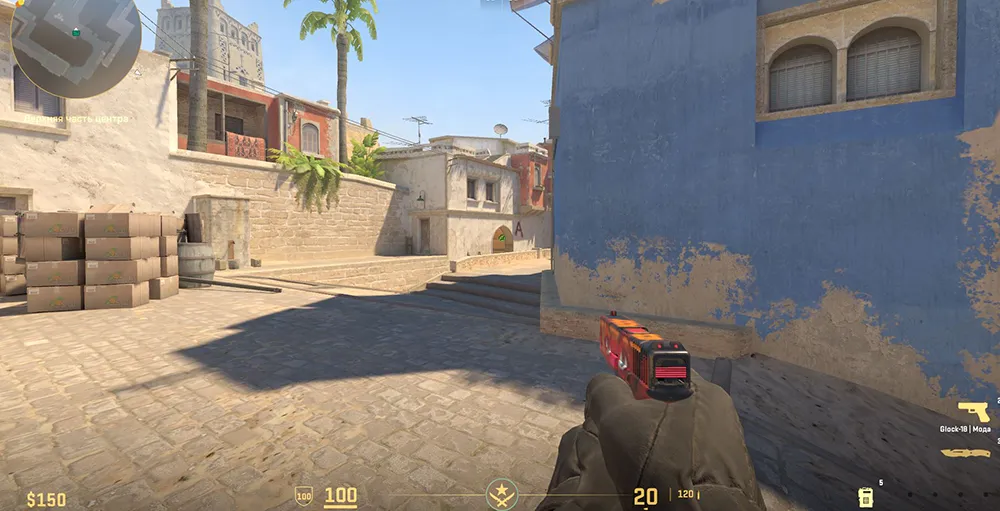
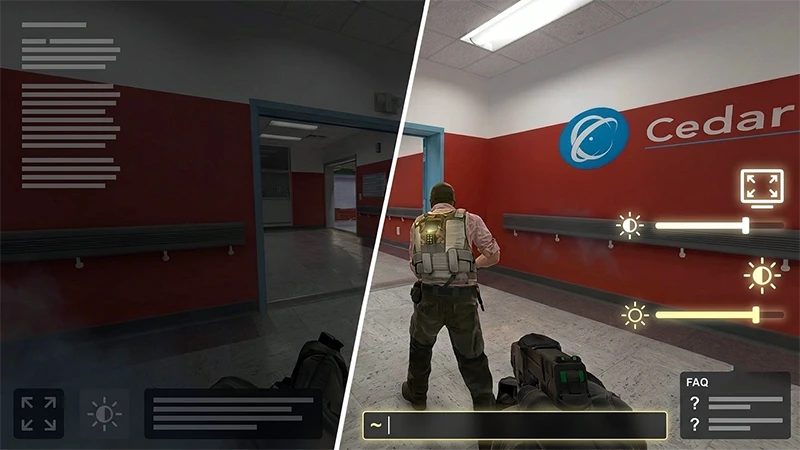
Para subir el brillo en CS2, juega en pantalla completa y mueve el deslizador de brillo en los ajustes de vídeo, o escribe en la consola r_fullscreen_gamma con un valor menor que 2.2, que es el valor por defecto. Si no te basta, puedes ajustar la gamma en el panel de NVIDIA o AMD, o activar en tu monitor la función que aclara las sombras.
Por qué el brillo importa en CS2
Con Source 2 cambiaron la iluminación, las sombras y los materiales. Los mapas se ven más claros y realistas, pero en algunas zonas oscuras, como underground en Mirage o los rincones de Anubis, el modelo de un rival todavía puede confundirse con el fondo.
Un brillo bien ajustado te sirve para:
- ver antes a un rival que sale de una zona oscura;
- cansar menos la vista en sesiones largas;
- no perder duelos por una fracción de segundo de reacción.
Ojo con pasarte: si subes demasiado el brillo, la imagen se ve lavada y los modelos claros se pierden contra paredes claras, algo que se nota en mapas como Dust II.
Cómo cambiar el brillo desde los ajustes de CS2
Es la opción más sencilla y no depende de nada externo.
- Abre CS2 y entra en los ajustes (el icono de engranaje, arriba a la izquierda).
- Ve a la pestaña Vídeo.
- Busca la opción Brillo y mueve el deslizador.
Importante: el deslizador de brillo solo funciona en modo pantalla completa. En modo ventana o en ventana sin bordes aparece bloqueado y el juego usa el brillo de Windows.
Empieza en 100 % y sube poco a poco mientras miras una zona oscura de un mapa que conozcas bien. Para cuando las sombras se lean con claridad y las paredes claras todavía no se vean blanquecinas.
Comando de brillo en CS2: r_fullscreen_gamma
Si prefieres valores exactos o quieres guardar el ajuste en tu autoexec.cfg, usa el comando de gamma en la consola.
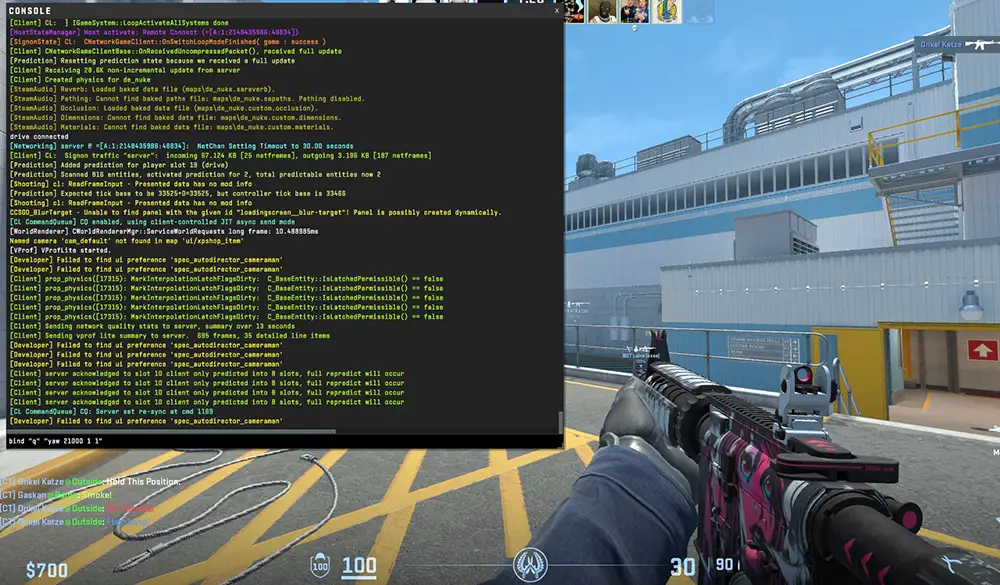
Activar la consola
- En los ajustes, abre la pestaña Juego.
- Activa la opción Activar consola de desarrollador (~).
- Durante la partida, pulsa
~para abrir la consola.
Usar el comando
r_fullscreen_gamma 2.2
La lógica funciona al revés que el deslizador: cuanto menor es el número, más clara es la imagen.
| Valor | Resultado |
r_fullscreen_gamma 2.4–2.5 | Imagen más oscura y con más contraste |
r_fullscreen_gamma 2.2 | Valor por defecto |
r_fullscreen_gamma 2.0–2.1 | Sombras más claras, mejor visibilidad en zonas oscuras |
r_fullscreen_gamma 1.8 | Bastante más brillante, para monitores muy oscuros |
Cambia el valor de 0.1 en 0.1. Si bajas mucho, la imagen pierde contraste y vuelve el problema de los modelos que se mezclan con el fondo.
Como el deslizador, el comando solo surte efecto en pantalla completa. Para que se aplique siempre, añade la línea a tu autoexec.cfg.
Cómo subir el brillo con NVIDIA o AMD
Si el juego no te deja ajustar lo suficiente o juegas en ventana sin bordes, puedes cambiar el color a nivel de driver. Ten en cuenta que estos cambios afectan a todo el escritorio, no solo a CS2.
NVIDIA
- Haz clic derecho en el escritorio y abre el Panel de control de NVIDIA.
- Ve a Pantalla → Ajustar la configuración del color del escritorio.
- Marca Usar configuración de NVIDIA.
- Sube un poco la Gamma y, si quieres colores más vivos, la Intensidad digital (Digital Vibrance).
La intensidad digital satura los colores y ayuda a separar los modelos del fondo. Muchos jugadores la suben bastante, pero el punto justo depende de tu monitor.
AMD
- Abre AMD Software: Adrenalin Edition.
- Entra en Ajustes → Pantalla.
- Activa Color personalizado (Custom Color).
- Ajusta Brillo y Saturación hasta que la imagen te resulte cómoda.
Ajustes del monitor: aclarar solo las sombras
Muchos monitores gaming traen una función que aclara solo las zonas oscuras de la imagen y deja intactas las claras, como el cielo o las paredes blancas. Cambia de nombre según la marca: Black eQualizer en BenQ ZOWIE, Night Vision en MSI, Black Stabilizer en LG y Shadow Boost o Shadow Control en otros modelos.
Para CS2 suele dar mejor resultado que subir el brillo general, porque no quema los tonos claros. Súbela poco a poco desde el valor de fábrica hasta que las esquinas oscuras se lean bien, y busca en el menú del monitor también la opción de saturación (Color Vibrance o similar) si quieres más color.
Comparativa de métodos
| Método | Dónde | Ventajas | Inconvenientes |
| Menú del juego | Ajustes → Vídeo → Brillo | Sencillo, se guarda | Solo en pantalla completa |
| Consola | r_fullscreen_gamma | Preciso, se puede poner en el config | Solo en pantalla completa |
| Driver de la GPU | Panel de NVIDIA / AMD Adrenalin | Ajusta gamma y saturación | Afecta a todo el escritorio |
| Monitor | Black eQualizer / Night Vision | Aclara sombras sin quemar los claros | Solo en monitores que lo incluyen |
Preguntas frecuentes
¿Por qué no cambia el brillo en CS2?
Casi siempre es por el modo de pantalla. El deslizador y r_fullscreen_gamma solo funcionan en pantalla completa. En ventana o ventana sin bordes, usa el panel de tu tarjeta gráfica o el menú del monitor.
¿Cuál es el valor por defecto de r_fullscreen_gamma?
2.2. Puedes volver a él en cualquier momento escribiendo r_fullscreen_gamma 2.2 en la consola.
¿Un número más alto en r_fullscreen_gamma da más brillo?
No, al contrario. Los valores más bajos aclaran la imagen y los más altos la oscurecen.
¿Puedo usar r_fullscreen_gamma en partidas oficiales?
Sí. Es un comando del cliente que no necesita sv_cheats, así que funciona en Premier, competitivo y el resto de modos.
¿Me pueden banear por cambiar el brillo en el panel de NVIDIA o AMD?
Estos ajustes se hacen en el driver oficial de tu tarjeta y no modifican los archivos del juego. Si juegas en FACEIT u otra plataforma con su propio anticheat, revisa sus normas sobre programas externos de color.