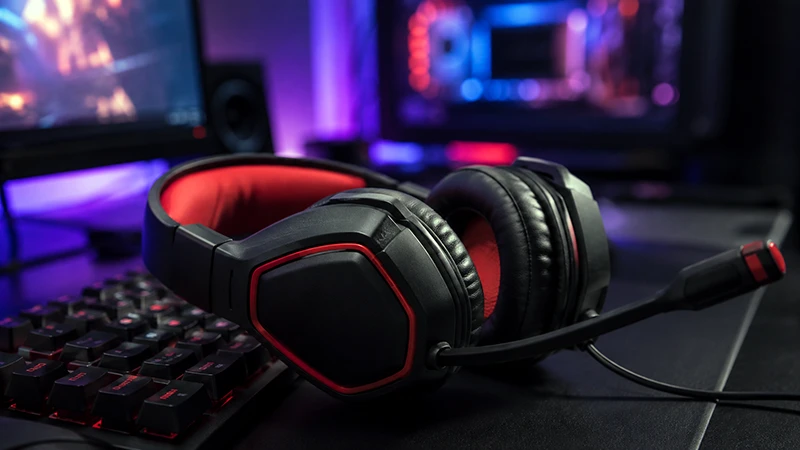
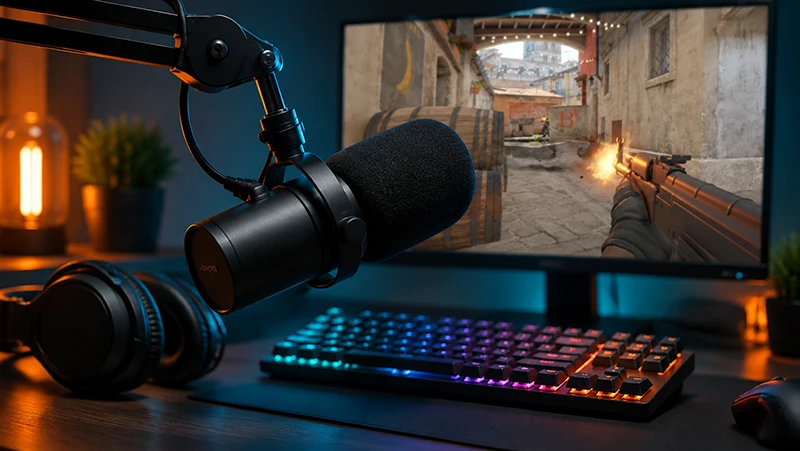
Для стрима из обычной комнаты лучше всего подходит динамический микрофон с USB: он хуже слышит клавиатуру, вентиляторы и эхо, чем конденсаторный, и работает без звуковой карты. Хороший недорогой вариант - Fifine AM8. Если бюджет больше, берите Rode PodMic USB или Shure MV7+. После покупки микрофон нужно настроить в OBS, а базовый набор фильтров занимает около 5 минут. Ниже есть топ-10 моделей по бюджету, разбор типов микрофонов и пошаговая настройка.
Какой микрофон для стрима выбрать: динамический или конденсаторный
Тип капсюля важнее бренда. Если ошибиться здесь, стрим будет звучать плохо даже на дорогом микрофоне.
| Параметр | Динамический | Конденсаторный |
|---|---|---|
| Чувствительность | Низкая, ловит в основном голос рядом с капсюлем | Высокая, слышит всю комнату |
| Клавиатура, мышь, ПК | Почти не слышны | Хорошо слышны, нужна обработка |
| Расстояние до рта | 5–15 см | 15–30 см |
| Комната без акустики | Подходит | Слышно эхо и гул |
| Типичные модели | Fifine AM8, Shure MV7+, Rode PodMic USB | HyperX QuadCast 2 S, Elgato Wave:3, Blue Yeti |
Вывод для стрима CS2: механическая клавиатура, щелчки мыши в клатчах, звук из наушников - всё это конденсаторный микрофон передаст зрителю. Динамический микрофон на стойке-«журавле» у рта решает эти проблемы на уровне железа, до фильтров OBS.
Конденсаторный микрофон стоит брать, если комната тихая, клавиатура не механическая, а вы хотите более «воздушный» и детальный голос.
USB, XLR или гибрид
- USB - подключается прямо к ПК, звуковая карта не нужна. Это лучший выбор для первого стрима.
- XLR - нужен аудиоинтерфейс или микшер. Звук гибче, но сетап дороже и сложнее.
- USB + XLR (гибрид) — сейчас начинаете с USB, позже переходите на интерфейс без покупки нового микрофона. Есть у Fifine AM8, Maono PD200X, Rode PodMic USB и Shure MV7+.
Топ-10 микрофонов для стрима 2026
Цены указаны по рекомендованной стоимости на рынке США. В других регионах они могут заметно отличаться, поэтому используйте их как ориентир по ценовому классу.
| # | Модель | Тип | Подключение | Ценовой класс |
|---|---|---|---|---|
| 1 | Fifine AmpliGame AM8 | Динамический | USB + XLR | Бюджет |
| 2 | HyperX SoloCast | Конденсаторный | USB | Бюджет (~$49) |
| 3 | Maono PD200X | Динамический | USB + XLR | Бюджет |
| 4 | Elgato Wave DX | Динамический | XLR | Средний (~$99) |
| 5 | Blue Yeti (Logitech) | Конденсаторный | USB | Средний |
| 6 | HyperX QuadCast 2 S | Конденсаторный | USB-C | Средний (до ~$160) |
| 7 | Elgato Wave:3 | Конденсаторный | USB | Средний |
| 8 | Rode PodMic USB | Динамический | USB + XLR | Выше среднего (~$190–199) |
| 9 | Shure MV7+ | Динамический | USB-C + XLR | Премиум (~$269–279) |
| 10 | Shure SM7B | Динамический | XLR | Профи (~$439) |
Бюджетные микрофоны для стрима
Fifine AmpliGame AM8. Это самый частый ответ на запрос «недорогой микрофон для стрима». Динамический кардиоидный капсюль, USB и XLR в одном корпусе, кнопка mute касанием, выход на наушники для самоконтроля и RGB-подсветка. Для стрима из шумной комнаты за минимальные деньги ему почти нет конкурентов.
HyperX SoloCast. Компактный USB-конденсатор: подключили и работает. Подходит, если в комнате тихо и нужен микрофон «на стол» без стойки. С механической клавиатурой понадобится шумоподавление в OBS.
Maono PD200X. Прямой конкурент AM8: динамический капсюль, USB + XLR, регулятор громкости на корпусе. Выбирать между ними стоит по цене и наличию в вашем регионе.
Средний сегмент
Elgato Wave DX. Динамический микрофон только с XLR, поэтому без аудиоинтерфейса работать не будет. Хороший вариант, если интерфейс уже есть или вы сразу собираете XLR-сетап.
Blue Yeti. Классика с четырьмя диаграммами направленности. На стриме используйте только кардиоиду, иначе микрофон соберёт всю комнату.
HyperX QuadCast 2 S. Популярный «стримерский» конденсатор: USB-C, RGB, mute касанием, четыре диаграммы направленности, встроенный поп-фильтр и подвес. Подходит для тихой комнаты.
Elgato Wave:3. Конденсатор с фирменным приложением Wave Link. Оно позволяет микшировать звук игры, Discord и музыки на программном уровне. Удобно, если вы стримите с одного ПК и хотите разводить звук по отдельным каналам.
Премиум и профессиональные модели
Rode PodMic USB. Динамический вещательный звук, USB и XLR, встроенная обработка. Хороший шаг вверх после бюджетного микрофона.
Shure MV7+. Считается одним из лучших гибридных микрофонов для стрима из необработанной комнаты. У него есть USB-C и XLR, функции Voice Isolation, Real-time Denoiser, Auto Level Mode и цифровой поп-фильтр. Автоуровень помогает, если вы во время катки отклоняетесь от микрофона.
Shure SM7B. Индустриальный стандарт для подкастов и стримов, но только через XLR. Чувствительность у него низкая, поэтому нужен интерфейс с большим запасом усиления или предусилитель вроде Cloudlifter. Без этого звук будет тихим и шумным. Если не хотите возиться с предусилителем, есть версия SM7dB со встроенным предусилителем, она дороже.
Микрофон для стрима с шумоподавлением
Шумоподавление бывает трёх видов. Лучше всего они работают вместе.
- Физическое - динамический капсюль и микрофон близко ко рту. Это даёт самый большой эффект.
- Аппаратное/встроенное - DSP внутри микрофона (Voice Isolation и Denoiser у Shure MV7+) или в фирменном ПО.
- Программное - фильтр «Подавление шума» в OBS или NVIDIA Broadcast на видеокартах RTX.
Значит, не нужно искать конкретную модель «с шумоподавлением». Любой динамический USB-микрофон плюс фильтр в OBS справится с клавиатурой и кулерами. Встроенный DSP нужен только тогда, когда микрофон работает и вне OBS: в Discord, в голосовом чате CS2, на созвонах.
Как настроить микрофон для стрима в Windows
Перед OBS проверьте системные настройки. Иначе фильтры придётся подкручивать под неправильный сигнал.
- Откройте Панель управления → Звук → вкладка «Запись».
- Выберите микрофон → Свойства → «Дополнительно» и поставьте формат 48000 Гц. Это частота, на которой обычно работает OBS.
- На той же вкладке снимите галочку «Разрешить приложениям использовать устройство в монопольном режиме». Так другая программа не «перехватит» микрофон во время стрима.
- На вкладке «Уровни» выставьте громкость так, чтобы при обычной речи индикатор доходил примерно до середины, но не до красной зоны. Если у микрофона есть свой регулятор gain, сначала настройте его.
- Отключите системные «улучшения» звука, если они есть. Обработку будете делать в OBS.
Настройка микрофона в OBS для стрима
Шаг 1. Выберите микрофон и частоту
- Настройки → Аудио → «Частота дискретизации»: 48 кГц.
- В том же разделе в поле «Микрофон/дополнительный аудиовход» выберите свой микрофон, а не «По умолчанию». Тогда при подключении гарнитуры или вебки OBS не переключится на неё сам.
Шаг 2. Добавьте фильтры в правильном порядке
В микшере аудио нажмите на три точки (или шестерёнку) рядом с микрофоном → «Фильтры». Порядок фильтров влияет на звук, поэтому добавляйте их сверху вниз так:
| # | Фильтр в OBS | Что делает | Стартовые значения |
|---|---|---|---|
| 1 | Усиление (Gain) | Поднимает тихий сигнал | Только если голос тихий: +3…+10 дБ |
| 2 | Подавление шума | Убирает гул, кулеры, фон | RNNoise или NVIDIA Noise Removal (на RTX) |
| 3 | Шумовой гейт | Глушит микрофон, когда вы молчите | Порог закрытия ≈ −40 дБ, открытия ≈ −30 дБ |
| 4 | Компрессор | Выравнивает громкость крика и шёпота | Соотношение 3:1–4:1, порог ≈ −18 дБ |
| 5 | Лимитер | Не даёт сигналу клиповать | Порог −1…−3 дБ |
Значения в таблице - это стартовая точка. Их нужно подстроить под свой голос и комнату:
- Шумовой гейт режет начало слов → опустите порог открытия или увеличьте время удержания (hold).
- Клавиатура всё равно слышна → поднимите порог гейта, но не настолько, чтобы обрывались тихие фразы.
- В клатче при крике звук хрипит → понизьте порог компрессора или уменьшите gain на самом микрофоне.
Шаг 3. Выставьте уровень в микшере
При обычной речи пики в микшере OBS должны быть в жёлтой зоне, примерно от −15 до −6 дБ. Красная зона означает перегруз, и зритель услышит хрип. Если вы постоянно в зелёной зоне ниже −20 дБ, голос будет тише игры.
Шаг 4. Проверьте себя ушами
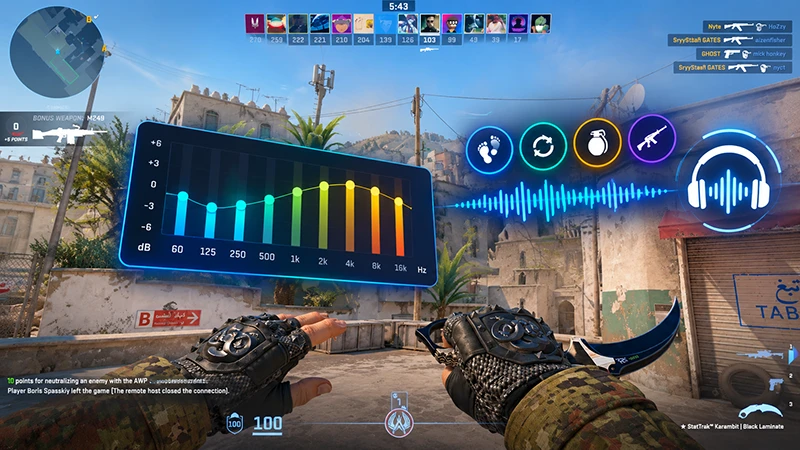
- Расширенные свойства аудио → «Мониторинг звука» - «Только мониторинг» на время настройки. Так вы слышите себя уже с фильтрами. После настройки верните «Мониторинг выключен», иначе услышите эхо.
- Сделайте тестовую запись на 30–60 секунд: обычная речь, крик, быстрая печать на клавиатуре, тишина. Послушайте её в наушниках.
Настройка микрофона для стрима CS2: частые проблемы
Зрители слышат звук игры из наушников
Микрофон ловит звук, который выходит из наушников. Используйте закрытые наушники, уменьшите их громкость или поднимите порог шумового гейта. С открытыми наушниками и конденсаторным микрофоном эта проблема почти неизбежна.
Голос тише игры
Это настраивается в микшере OBS, а не громкостью микрофона. Опустите источник «Звук рабочего стола» на 5–10 дБ относительно микрофона и проверьте баланс на тестовой записи.
В CS2 и Discord микрофон звучит иначе, чем на стриме
Фильтры OBS действуют только на стрим и запись. Голосовой чат CS2 и Discord получают «сырой» сигнал. Если тиммейты жалуются на шум, нужна обработка на уровне системы: встроенный DSP микрофона, фирменное ПО или NVIDIA Broadcast. В Discord также есть собственное шумоподавление.
Микрофон пропал из OBS после переподключения
Заново выберите устройство в Настройки → Аудио или в свойствах источника. USB-микрофон лучше держать в одном и том же порту, чтобы Windows не переназначала устройство.
Сколько стоит микрофон для стрима
Ориентиры по ценовым классам:
- Бюджет: динамические Fifine AM8 и Maono PD200X, USB-конденсатор HyperX SoloCast. Этого хватает для старта и регулярных стримов.
- Средний класс: HyperX QuadCast 2 S, Elgato Wave:3, Blue Yeti, Elgato Wave DX. Здесь вы доплачиваете за ПО, удобство и дизайн, а не за принципиально лучший голос.
- Премиум: Rode PodMic USB, Shure MV7+. Это вещательный звук, встроенный DSP и гибридное подключение.
- Профи: Shure SM7B или SM7dB плюс аудиоинтерфейс. Итоговый сетап стоит заметно дороже самого микрофона.
Дополнительно стоит заложить в бюджет стойку-«пантограф» и поп-фильтр. Микрофон за $50 на стойке у рта звучит лучше микрофона за $150, который стоит на столе в 40 см от лица.
Часто задаваемые вопросы
Какой микрофон лучше для стрима новичку?
Динамический USB-микрофон: Fifine AM8 или Maono PD200X. Он не требует звуковой карты, хуже слышит клавиатуру и комнату и позже позволяет перейти на XLR.
Нужен ли микрофон с шумоподавлением для стрима?
Не обязательно. Динамический микрофон близко ко рту плюс фильтр «Подавление шума» в OBS убирают кулеры и клавиатуру. Встроенный DSP (как у Shure MV7+) полезен, если микрофон нужен ещё и в Discord или голосовом чате CS2.
Как настроить микрофон в OBS, чтобы не было слышно клавиатуру?
Добавьте фильтры «Подавление шума» и «Шумовой гейт» и поднимите порог гейта так, чтобы он закрывался между фразами. Микрофон держите на расстоянии 5–15 см от рта.
Что делать, если микрофон в OBS тихий?
Сначала поднимите gain на самом микрофоне или в Windows (Звук → Запись → Уровни). Если этого мало, добавьте в OBS фильтр «Усиление» на +3…+10 дБ и поставьте после него лимитер. Для Shure SM7B без мощного интерфейса тихий звук - нормальная ситуация, нужен предусилитель.
Можно ли стримить с микрофона гарнитуры?
Можно, но звук будет заметно хуже, чем с отдельного микрофона. Для старта это допустимо, но отдельный бюджетный микрофон - самое заметное для зрителя улучшение стрима за небольшие деньги.