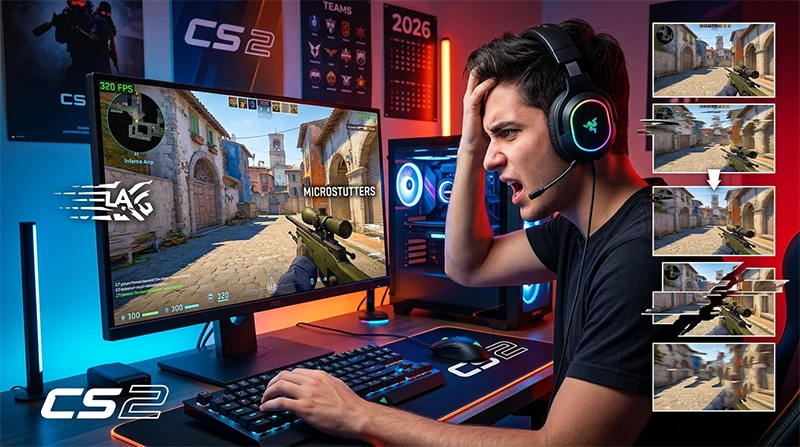
Si CS2 va a tirones aunque el contador de FPS marque cifras altas, el problema casi nunca es la potencia del PC. Suele deberse a un frametime irregular, a una conexión inestable o a la compilación de shaders. Para corregirlo, juega en pantalla completa, desactiva V-Sync, ajusta el búfer de paquetes según tu conexión y revisa la caché de shaders.
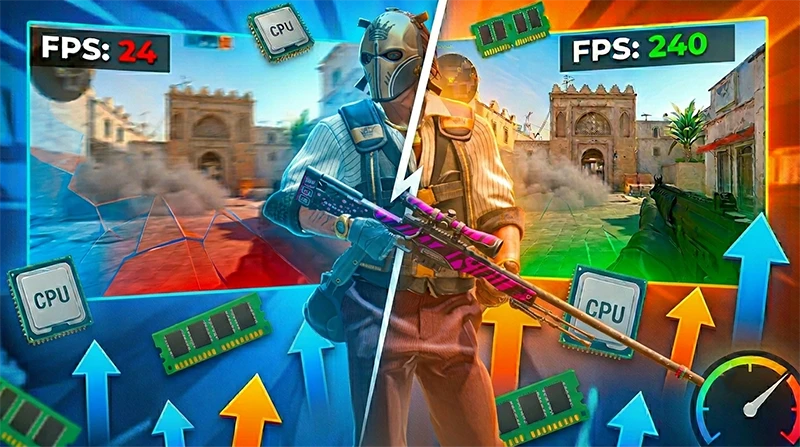
Por qué CS2 va a tirones con FPS altos
En CS2 el «lag» puede tener tres causas distintas, y cada una se arregla de forma diferente:
- Frametime irregular (stuttering). El juego da 250 FPS de media, pero algunos fotogramas tardan mucho más que otros. La imagen da pequeños saltos aunque los FPS medios sean buenos.
- Problemas de red. Con el sistema sub-tick, la pérdida de paquetes y el jitter se notan incluso con ping bajo: enemigos que se teletransportan, disparos que no registran, muertes detrás de una pared.
- Compilación de shaders. El juego da un tirón la primera vez que ve un efecto, por ejemplo una smoke, un molotov o una explosión. Suele pasar en las primeras rondas o después de una actualización.
Cómo saber qué tipo de lag tienes
Activa la telemetría del juego en Ajustes > Juego > Telemetría y muestra el FPS, el ping y la pérdida de paquetes. Si los FPS caen justo cuando hay tirones, el problema es de rendimiento. Si los FPS se mantienen y suben la pérdida de paquetes o la variación del ping, el problema es de red.
Configuración de vídeo en CS2
- Modo de visualización: pantalla completa. En modo ventana o ventana sin bordes, Windows puede aplicar su propia sincronización vertical al escritorio y eso añade tirones.
- V-Sync: desactivado. La sincronización vertical añade retraso y provoca saltos cuando los FPS bajan de la frecuencia del monitor.
- NVIDIA Reflex: Activado + Boost. Reduce la cola de fotogramas en la GPU. Si notas que el PC se calienta demasiado o el rendimiento empeora, prueba con «Activado» sin Boost.
- Calidad de sombras global: media o baja en PCs modestos. Es uno de los ajustes que más carga la GPU.
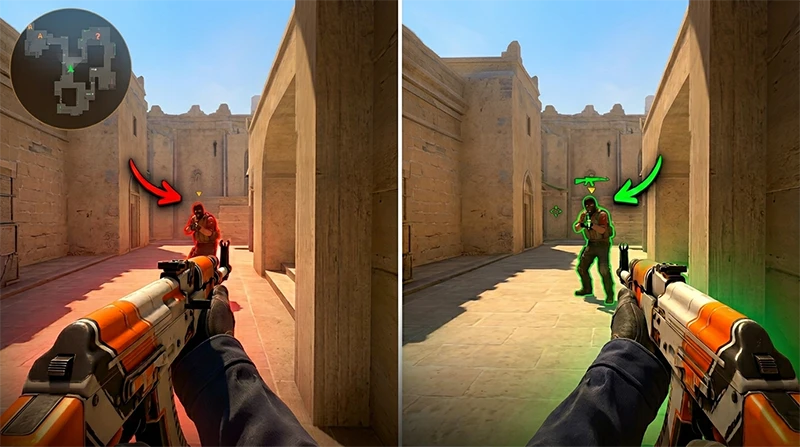
- Aumentar contraste de jugadores. Mejora la visibilidad de los enemigos, pero en equipos poco potentes algunos jugadores notan microcortes con este ajuste activado. Si tienes tirones, desactívalo y compara.
Configuración de Windows
Modo de juego
Abre Configuración > Juegos > Modo de juego y actívalo. Windows dará prioridad al juego frente a los procesos en segundo plano.
Desactivar las optimizaciones de pantalla completa
- Ve a la carpeta del juego:
Steam\steamapps\common\Counter-Strike Global Offensive\game\bin\win64. - Haz clic derecho en
cs2.exe> Propiedades > pestaña Compatibilidad. - Marca Deshabilitar optimizaciones de pantalla completa y pulsa Aplicar.
Caché de shaders en NVIDIA
En el Panel de control de NVIDIA > Administrar configuración 3D, busca Tamaño de caché de sombreadores y ponlo en 10 GB o en «Ilimitado». Con una caché pequeña, el driver borra los shaders compilados y el juego tiene que volver a compilarlos durante la partida.
Si los tirones empezaron después de una actualización del juego o del driver, borra la caché: usa el Liberador de espacio en disco de Windows y marca Caché de sombreador de DirectX. Las primeras partidas después irán algo peor mientras la caché se reconstruye.
Configuración de red: búfer de paquetes
En CS2 los comandos de interpolación de CS:GO, como cl_interp, ya no sirven para ajustar la conexión. Ponerlos en las opciones de lanzamiento tampoco tiene efecto. Valve los sustituyó por un ajuste en el menú: Ajustes > Juego > Búfer para suavizar la pérdida de paquetes.
| Valor | Cuándo usarlo |
|---|---|
| Ninguno (0 paquetes) | Conexión por cable estable, ping inferior a 40-50 ms y 0 % de pérdida de paquetes |
| 1 paquete | Wi-Fi, internet móvil o conexión con pérdidas y picos de ping |
El búfer añade un poco de retraso, pero hace que los enemigos se muevan de forma fluida aunque se pierda algún paquete. Si ves enemigos que dan saltos, prueba con 1 paquete.
Otros pasos para la red:
- Juega por cable Ethernet siempre que puedas.
- Pausa las descargas de Steam y cualquier otra descarga mientras juegas.
- En el matchmaking, elige servidores cercanos a tu región.
Lista rápida para quitar el lag
- V-Sync desactivado en el juego.
- Overlay de Discord desactivado.
- Aceleración por hardware desactivada en el navegador si lo tienes abierto mientras juegas.
- Polling rate del mouse (ratón) en 1000 Hz. Los valores de 4000-8000 Hz pueden provocar tirones en procesadores antiguos.
- CS2 instalado en un SSD, no en un disco duro.
- Drivers de la tarjeta gráfica actualizados.
- Archivos del juego verificados: en Steam, clic derecho en CS2 > Propiedades > Archivos instalados > Verificar integridad de los archivos del juego.
Preguntas frecuentes
¿Por qué CS2 va a tirones si tengo muchos FPS?
Porque el FPS medio no muestra si los fotogramas llegan a intervalos regulares. Unos pocos fotogramas lentos bastan para que notes tirones. Las causas habituales son la compilación de shaders, los programas en segundo plano y jugar en modo ventana.
¿Qué valor de búfer de paquetes debo usar en CS2?
Con cable, ping bajo y sin pérdida de paquetes: «Ninguno». Con Wi-Fi o una conexión inestable: «1 paquete».
¿Sigue funcionando cl_interp en CS2?
No para ajustar la conexión. En CS2 la interpolación se controla con el ajuste de búfer de paquetes del menú del juego.
¿Borrar la caché de shaders quita el lag?
Puede ayudar si los tirones empezaron tras una actualización. Las primeras partidas después irán peor hasta que el juego vuelva a compilar los shaders.
¿El Wi-Fi causa lag en CS2?
A menudo sí. El Wi-Fi provoca más pérdida de paquetes y jitter que el cable. Si no puedes usar Ethernet, pon el búfer en 1 paquete.