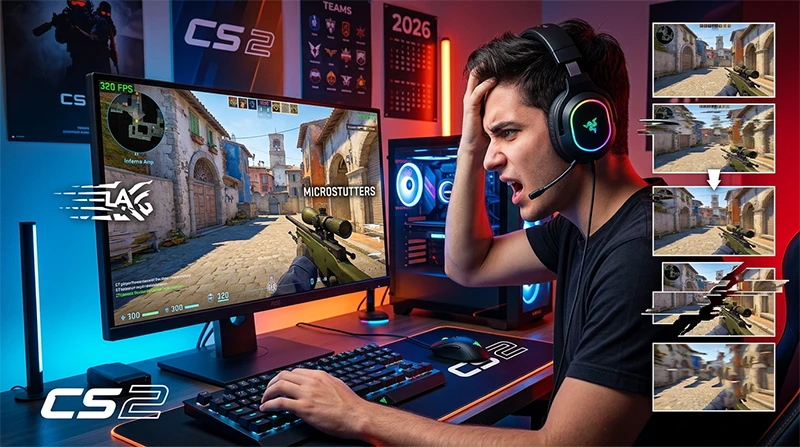
Przejście na silnik Source 2 wprowadziło do Counter-Strike 2 zaawansowane oświetlenie, dynamiczne dymy oraz architekturę sub-tick. Jednocześnie wzrosły wymagania sprzętowe, a wielu graczy zaczęło borykać się z problemami wydajnościowymi. Zrozumienie, dlaczego CS2 laguje, wymaga rozróżnienia dwóch podstawowych zjawisk: spadków płynności animacji (tzw. stuttering i skoki frametime) oraz problemów z łączem sieciowym (packet loss, wysoki ping).
W tym artykule znajdziesz kompletny instruktaż krok po kroku, który wyjaśnia, jak naprawić lagi w CS2, przeprowadzić pełną optymalizację CS2, poprawnie wyłączyć optymalizacje pełnoekranowe oraz rozwiązać problem utraty pakietów (packet loss CS2 fix).
Dlaczego Counter-Strike 2 się zacina? Rozpoznanie problemu
Zanim przejdziemy do modyfikacji ustawień, musisz zdiagnozować, czy źródłem problemu jest Twój komputer (hardware/software), czy połączenie z serwerami Valve.
- Lag sprzętowy (Stuttering / Input Lag): Charakteryzuje się nagłymi mikro-zacięciami obrazu, zwłaszcza podczas rzucania granatów dymnych, strzelania w zwarciu lub wejścia w obszar z dużą ilością efektów wizualnych. Odpowiada za to niestabilny czas generowania klatki (frametime).
- Lag sieciowy (Network Lag / Sub-tick Jitter): Gra wydaje się płynna pod kątem liczby klatek na sekundę, ale Twoja postać jest cofana (tzw. rubberbanding), strzały nie rejestrują się prawidłowo, a wskaźnik telemetrii wskazuje utratę pakietów.
Jak naprawić lagi w CS2? Najważniejsze ustawienia w grze
Optymalizacja ustawień graficznych pod kątem stabilnego Frametime
W CS2 stabilny czas generowania klatki (frametime) jest ważniejszy niż maksymalna szczytowa liczba FPS. Wybierz poniższe ustawienia w menu Ustawienia ⚙️ ➔ Obraz ➔ Zaawansowane wideo:
| Opcja graficzna | Zalecana wartość | Uzasadnienie techniczne |
| Tryb wyświetlania | Pełny ekran (Fullscreen) | Minimalizuje czas reakcji i przekazuje priorytet GPU dla CS2. |
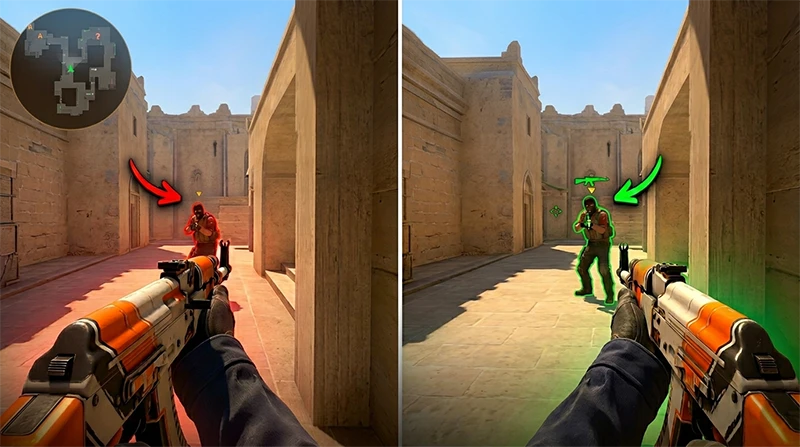
| Zwiększ kontrast postaci | Włączone | Ułatwia dostrzeganie modeli, znikomy wpływ na wydajność. |
| NVIDIA Reflex Low Latency | Włączone + Boost | Zmniejsza opóźnienie systemowe (input lag) i wymusza wysokie zegary GPU. |
| Model próbkowania wielopróbkowego (MSAA) | 2x CMAA2 lub 4x MSAA | 4x MSAA eliminuje wyszczerbienia na krawędziach; CMAA2 zapewnia najwyższą płynność na słabszych GPU. |
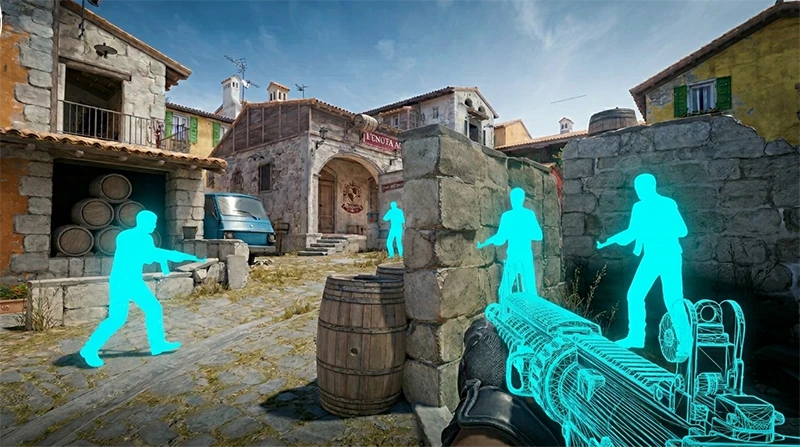
| Jakość cieni | Wysokie | Kluczowa opcja taktyczna. Pozwala dostrzec cienie przeciwników zza ścian. |
| Szczegóły modeli i tekstur | Niskie | Oszczędza pamięć VRAM i stabilizuje klatkaż. |
| Jakość cząsteczek | Niskie | Redukuje zacięcia obrazu podczas wybuchów granatów HE i Mołotowów. |
| Oświetlenie rozproszone (Ambient Occlusion) | Wyłączone | Wyłączenie tej opcji zyskujesz wyraźny wzrost FPS i stabilniejszy frametime. |
| High Dynamic Range (HDR) | Jakość (Quality) | Zapewnia właściwe przejścia tonalne na silniku Source 2 bez spowolnień. |
| FidelityFX Super Resolution (FSR) | Wyłączone (Najwyższa jakość) | FSR generuje artefakty i mydlany obraz. Używaj tylko na bardzo słabych kartach. |
Ustawienia dźwięku a mikrozacięcia
Niewielu graczy wie, że silnik audio w CS2 potrafi obciążać procesor przy dużej liczbie nakładających się odgłosów. Przejdź do Ustawienia ⚙️ ➔ Dźwięk:
- Korekta izolacji szumów: Wyłączone / Domyślne.
- Ustawienie głosu (Voice Transmission): Ustaw na Klawisz (Push-to-Talk). Ciągłe wykrywanie głosu może generować chwilowe opóźnienia wątku CPU.
Wyłącz optymalizacje pełnoekranowe w CS2
Funkcja Fullscreen Optimizations w systemie Windows 10/11 nakłada na grę uruchomioną w trybie pełnoekranowym hybrydową warstwę okienkową (DWM). W przypadku CS2 często prowadzi to do niestabilności klatek oraz odczuwalnego opóźnienia myszki (input lag).
Instrukcja krok po kroku:
- Otwórz platformę Steam i przejdź do Biblioteki.
- Kliknij prawym przyciskiem myszy na Counter-Strike 2 ➔ Zarządzaj ➔ Przeglądaj pliki lokalne.
- Otwórz podfolder:
game \ bin \ win64. - Znajdź plik wykonywalny cs2.exe.
- Kliknij na niego prawym przyciskiem myszy i wybierz Właściwości.
- Przejdź do zakładki Zgodność.
- Zaznacz opcję: Wyłącz optymalizacje pełnoekranowe (Disable fullscreen optimizations).
- (Opcjonalnie) Kliknij Zmień ustawienia wysokiej rozdzielczości DPI i zaznacz Zastąp zachowanie skalowania przy wysokiej rozdzielczości DPI (Aplikacja).
- Kliknij Zastosuj, a następnie OK.
Ważne ostrzeżenie: Po wyłączeniu optymalizacji pełnoekranowych nie należy stosować zewnętrznych nakładek obrazu (np. Discord Overlay, RivaTuner), gdyż mogą one wchodzić w konflikt z modułem zabezpieczającym VAC i wywoływać spadki FPS.
Jak naprawić Packet Loss i lagi sieciowe w CS2? (Packet Loss CS2 Fix)
Jeśli w prawym górnym rogu ekranu pojawia się czerwony wskaźnik telemetrii informujący o utracie pakietów (Packet Loss), gra nie otrzymuje pełnych danych o Twojej pozycji z serwera sub-tick.
Konfiguracja buforowania pakietów w menu gry
- Wpisz w ustawieniach gry (Ustawienia ➔ Gra ➔ Dźwięk i sieć):
- Buforuj pakiety w celu wygładzenia zakłóceń sieciowych: Ustaw na 1 pakiety (lub 2 pakiety, jeśli posiadasz niestabilne łącze Wi-Fi / LTE).
- Opcja ta tworzy krótki bufor bezpieczeństwa, eliminując „szarpanie” postacią kosztem minimalnego opóźnienia sieciowego (~7.8 ms dla 1 pakietu).
Komendy w konsoli na stabilizację połączenia
Otwórz konsolę (~) i wklej następujące komendy usprawniające przepływ danych:
// Maksymalna przepustowość danych sieciowych dla CS2
rate 1000000

// Wyświetlanie telemetrii w przypadku problemów z łączem
cl_hud_telemetry_net_misdelivery_poor 2
cl_hud_telemetry_net_misdelivery_show 2
Zmiana kabla i ustawień DNS
- Nigdy nie graj w CS2 przez Wi-Fi: Technologia sub-tick jest skrajnie wrażliwa na gwałtowne zmiany opóźnień (Jitter). Podłącz komputer kablem Ethernet (Cat 5e lub wyżej).
- Zmień serwery DNS w systemie Windows: Użyj szybkich serwerów DNS Cloudflare (
1.1.1.1oraz1.0.0.1) lub Google (8.8.8.8).
Optymalizacja CS2 w systemie Windows i Panelu Sterowania NVIDIA / AMD
Parametry uruchamiania CS2 (Launch Options)
W bibliotece Steam kliknij prawym przyciskiem myszy na CS2 ➔ Właściwości ➔ w polu Opcje uruchamiania wklej zoptymalizowany zestaw komend:
-nojoy -high +cl_forcepreload 1
-nojoy: Wyłącza wsparcie dla kontrolerów/padów, zwalniając wątki pamięci RAM.-high: Nadaje procesowics2.exewysoki priorytet w systemie Windows.
Wyczyszczenie pamięci podręcznej shaderów (Shader Cache Reset)
Gromadzony miesiącami plik Shader Cache (szczególnie po dużych aktualizacjach CS2) może powodować chroniczny stuttering.
- Dyrastyczne zacięcia po aktualizacji naprawisz, usuwając pamięć podręczną sterownika karty graficznej.
- W Panelu Sterowania NVIDIA przejdź do: Zarządzanie ustawieniami 3D ➔ Wielkość pamięci podręcznej shaderów ➔ Ustaw na 10 GB lub Bez ograniczeń.
- Usuń zawartość folderu Shader Cache w katalogu usera:
C:\Users\Nazwa\AppData\Local\NVIDIA\DXCache.
Tabela podsumowująca rozwiązania problemów z CS2
| Objaw problemu | Prawdopodobna przyczyna | Najskuteczniejsze rozwiązanie |
| Postać cofa się przy strzelaniu | High Packet Loss / Network Jitter | Ustaw Buforowanie pakietów na 1 lub 2; przejdź na połączenie kablowe Ethernet. |
| Chwilowe zacięcia (Micro-stuttering) | Konflikt DWM Windows / Shader Cache | Wyłącz optymalizacje pełnoekranowe dla cs2.exe i wyczyść folder DXCache. |
| Niski średni klatkaż (Low FPS) | Zbytnie obciążenie GPU/CPU | Zmniejsz Jakość Cząsteczek i Oświetlenie Rozproszone; włącz tryb NVIDIA Reflex. |
| Opóźnienie myszy (Input Lag) | Domyślne ustawienia Windowsa i V-Sync | Wyłącz Synchronizację Pionową (V-Sync) i włącz NVIDIA Reflex (Low Latency + Boost). |
Najczęściej zadawane pytania (FAQ)
Czy wyłączenie optymalizacji pełnoekranowych w CS2 jest bezpieczne?
Tak, jest to w pełni bezpieczna operacja systemowa w Windows. Zmienia ona jedynie sposób, w jaki menedżer okien renderuje obraz gry. Nie narusza plików CS2 i nie grozi blokadą VAC.
Dlaczego mam 200 FPS, a CS2 i tak wydaje się zacinać?
W CS2 kluczowy jest tzw. 1% low FPS oraz czas reakcji pojedynczej klatki (frametime). Jeśli Twoje klatki są generowane nierównomiernie (np. jedna klatka tworzy się 5 ms, a kolejna 40 ms), odczujesz zacięcie obrazu mimo wysokiego średniego wskaźnika FPS.
Jak sprawdzić Packet Loss w CS2 bez zewnętrznych programów?
Przejdź do Ustawienia ➔ Gra ➔ Telemetria i włącz opcję pokazującą statystyki sieciowe. W prawym górnym rogu ekranu pojawi się wykres opóźnień oraz wskaźnik procentowej utraty pakietów (Loss).