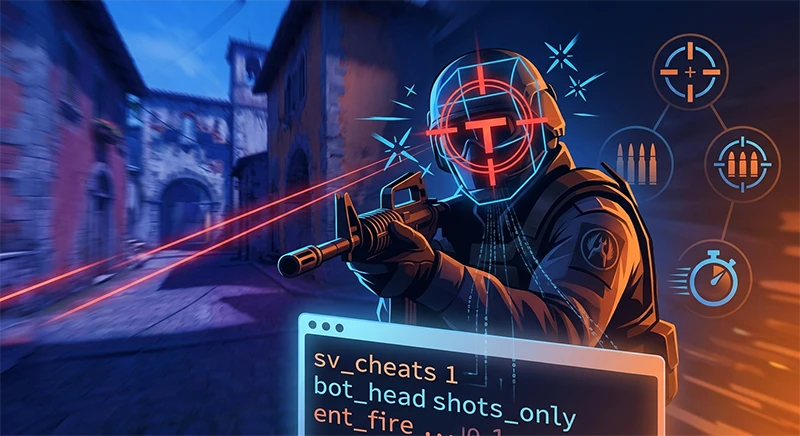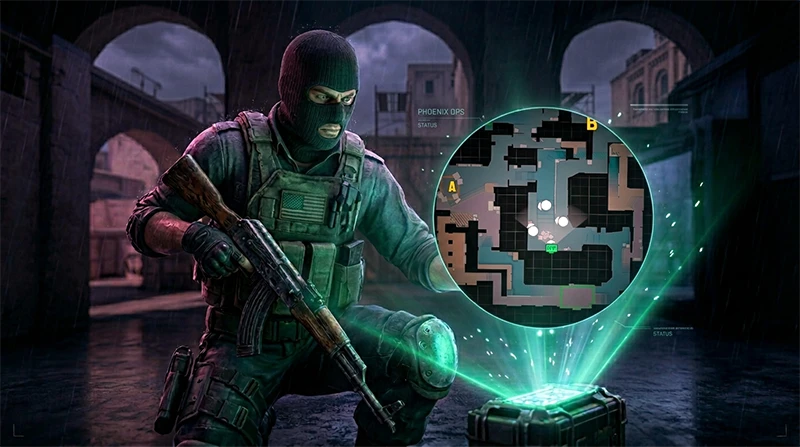
Analiza pozycji przeciwników, nauka skanowania tekstur (tzw. wallbangów) oraz sprawdzanie trajektorii rzucanych granatów dymnych to kluczowe elementy treningu w Counter-Strike 2. Aby precyzyjnie zrozumieć, jak modele postaci zachowują się za przeszkodami, wielu graczy wykorzystuje wbudowane funkcje deweloperskie silnika Source 2. Najpopularniejszą z nich jest oficjalna komenda na WH w CS2, która pozwala włączyć widzenie obrysów postaci przez ściany na własnym serwerze lokalnym.
W tym poradniku od CSNN.PRO dowiesz się, jak włączyć WH w CS2 za pomocą konsoli, jak bezpiecznie korzystać z poleceń deweloperskich oraz jak skonfigurować przydatne bindy do treningu.
Bezpieczeństwo i zasady: Czy za komendę na WH w CS2 można dostać bana?
Przed przejściem do konfiguracji należy jednoznacznie rozróżnić dwa pojęcia: nielegalne oprogramowanie firm trzecich (czity) oraz oficjalne zmienne konsolowe udostępnione przez Valve.
⚠️ Ważne ostrzeżenie dotyczące bezpieczeństwa:
Wykorzystanie komend konsolowych opisanych w tym artykule jest w 100% bezpieczne i nie grozi blokadą VAC ani VACnet 3.0. Polecenia te działają wyłącznie na prywatnych serwerach treningowych, meczach z botami lub serwerach lokalnych, na których włączono tryb deweloperski sv_cheats 1. Korzystanie z nich na oficjalnych serwerach Valve (Premier, Matchmaking, Deathmatch) czy platformie FACEIT jest fizycznie zablokowane przez grę.Nigdy nie pobieraj zewnętrznych programów typu .exe obiecujących wh cs2. Jakiekolwiek modyfikowanie plików gry za pomocą nieautoryzowanego oprogramowania skończy się natychmiastowym permanentnym banem konta Steam.
Jak włączyć WH w CS2 za pomocą konsoli? Instrukcja krok po kroku
Jeśli zastanawiasz się, jak miec wh w cs2 podczas treningu z botami lub znajomymi na serwerze lokalnym, wykonaj poniższe kroki.
Krok 1: Aktywacja konsoli deweloperskiej
- Uruchom CS2 i wejdź w Ustawienia ⚙️ ➔ Gra.
- Znajdź opcję Włącz konsolę deweloperską (~) i przełącz ją na TAK.
- Otwórz konsolę, naciskając klawisz tyldy (
~) na klawiaturze.
Krok 2: Uruchomienie trybu testowego
Wejdź na własną mapę (np. w trybie Trening z botami). Po załadowaniu mapy otwórz konsolę i wpisz komendę aktywującą uprawnienia administratora:
sv_cheats 1
Krok 3: Wpisanie komendy na wallhack
Gdy tryb sv_cheats 1 jest aktywny, wpisz w konsoli główną wh cs2 komenda:
r_drawothermodels 2
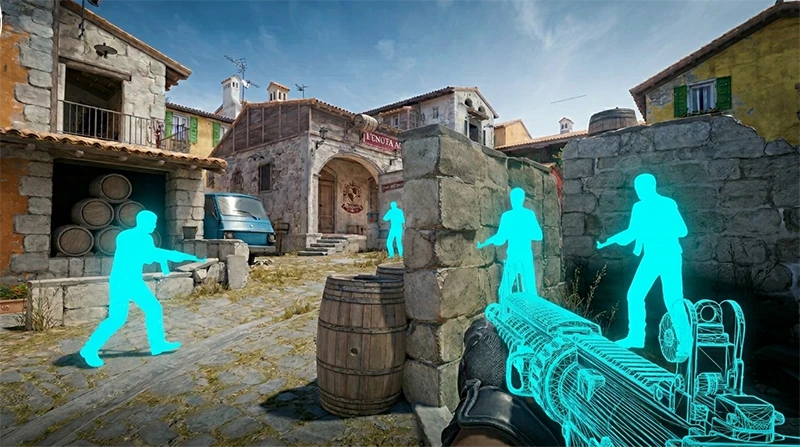
Po zatwierdzeniu przyciskiem Enter, modele wszystkich graczy oraz botów na mapie zostaną pokryte niebieską siatką drucianą (wireframe), widoczną przez ściany, skrzynki i drzwiczki.
Aby wyłączyć efekt i przywrócić domyślny wygląd postaci, wpisz:
r_drawothermodels 1
Alternatywne komendy do treningu skanowania (Wallbang) i analizy pozycji
Główna komenda na wh cs2 (r_drawothermodels 2) to nie jedyne narzędzie ułatwiające analizę geometrii mapy w silniku Source 2. Podczas zaawansowanego treningu warto połączyć ją z innymi zmiennymi konsolowymi.
1. Pokazywanie śladów po kulach i penetracji ścian
Aby sprawdzić, czy dany strzał przebija powierzchnię (np. drzwi na Midzie na mapie Dust II) i ile obrażeń zadaje za przeszkodą:
sv_showbullethits 1
2. Wyświetlanie sześcianów kolizji postaci (Hitboksy)
Jeśli chcesz dokładnie przeanalizować skrajne punkty modeli graczy podczas wychylania (peekowania):
cl_ent_absbox
3. Przełączenie w tryb darmowej kamery (Noclip)
Do szybkiego przemieszczania się po mapie i sprawdzania kątów widzenia użyj komendy:
noclip
Przydatny bind na szybkie włączanie i wyłączanie WH
Wpisywanie pełnych poleceń w konsoli za każdym razem, gdy chcesz sprawdzić pozycję bota za ścianą, bywa uciążliwe. Najlepszym rozwiązaniem jest utworzenie wygodnego przełącznika pod jednym klawiszem.
Otwórz konsolę (~) i wklej poniższa komendę (możesz zastąpić klawisz X dowolnym innym przyciskiem):
bind "X" "toggle r_drawothermodels 1 2"
Dzięki temu jednorazowe naciśnięcie klawisza X włączy widzenie przez ściany, a ponowne kliknięcie natychmiast je wyłączy.
Tabela najważniejszych komend do treningu widoczności w CS2
| Komenda konsoli | Wartość domyślna | Wartość treningowa | Opis działania |
| sv_cheats | 0 | 1 | Odblokowuje komendy deweloperskie na serwerze lokalnym |
| r_drawothermodels | 1 | 2 | Główna komenda na WH – renderuje siatkę postaci przez ściany |
| sv_showimpacts | 0 | 1 / 2 | Pokazuje punkty trafień pocisków (czerwone – klient, niebieskie – serwer) |
| sv_grenade_trajectory_prac_pip_review | 0 | 1 | Wyświetla okno z podglądem lądowania granatu dymnego |
| god | - | - | Włącza nieśmiertelność dla gracza podczas testów |
Często zadawane pytania (FAQ)
Jak włączyć WH w CS2 na meczu turniejowym?
Nie ma możliwości włączenia tej funkcji na oficjalnych serwerach Valve, Premier czy FACEIT. Zmienna r_drawothermodels 2 wymaga aktywnego parametru sv_cheats 1, który jest zablokowany w trybach rywalizacyjnych.
Dlaczego komenda r_drawothermodels 2 nie działa?
Upewnij się, że przed jej wpisaniem aktywowałeś tryb sv_cheats 1 oraz że znajdujesz się na serwerze lokalnym (np. w trybie Trening z botami), na którym posiadasz uprawnienia administratora.
Czy komenda na WH działa w trybie powtórek (GOTV / DEMO)?
W powtórkach meczów zaimplementowano oficjalny wbudowany tryb X-Ray. Zamiast wpisywać komendy w konsoli, wystarczy nacisnąć klawisz X lub Radio (domyślnie odpowiedzialny za podgląd zarysu graczy w trybie obserwatora).