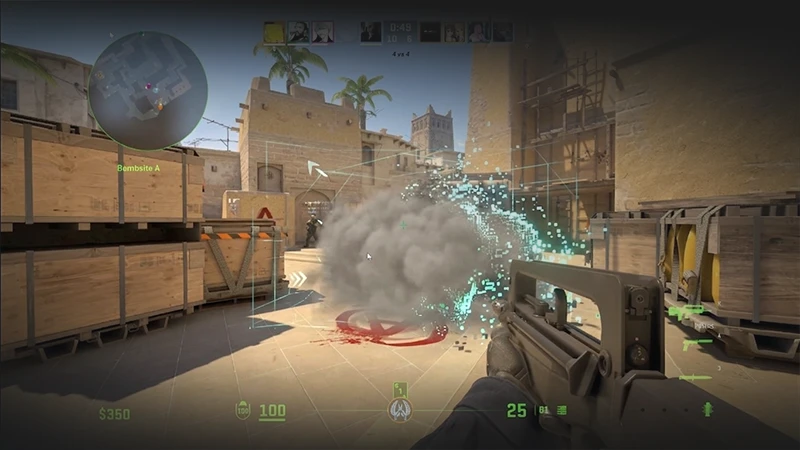

После перехода Counter-Strike 2 на движок Source 2 системные требования шутера выросли в несколько раз. Объемные дымы, обновленное динамическое освещение и физика частиц нагружают не только видеокарту, но и центральный процессор. В этом ультимативном руководстве мы разберем, как правильно настроить игру, параметры запуска, драйверы и Windows, чтобы выжать стабильный ФПС в КС 2, минимизировать Frametime (время кадра) и убрать микрофризы во время перестрелок.
Измеряем базовый FPS и Frametime перед тестами
Прежде чем приступать к изменению параметров, необходимо включить отображение технической информации. Старый счетчик net_graph в CS2 отсутствует, вместо него используется встроенная система телеметрии.
Чтобы включить отображение кадров в секунду и задержки, откройте консоль разработчика (клавиша ~) и введите команду:
cl_hud_telemetry_serverping_show 2;
cl_hud_telemetry_net_misdelivery_show 2;
cl_hud_telemetry_frametime_show 2
- Значение 0 - полностью скрывает показатель.
- Значение 1 - показывает индикатор только при возникновении проблем (просадки ФПС, высокий пинг).
- Значение 2 - включает постоянное отображение на экране.
Обращайте внимание не только на чистый показатель кадров, но и на Frametime (время кадра, измеряемое в миллисекундах). Если график Frametime нестабилен и постоянно «прыгает», вы будете ощущать статтеры и подергивания картинки даже при высоком среднем ФПС.
Идеальные настройки графики в CS2 для максимального киберспортивного FPS
Главная ошибка игроков со слабыми ПК - бездумное выставление всех параметров на «Низкое». Из-за особенностей распределения нагрузки на Source 2 некоторые опции сильно разгружают процессор, перекидывая задачи на видеокарту.
Выставите следующие настройки графики в меню игры:
| Параметр графики | Рекомендуемое значение | Влияние на производительность и геймплей |
| Повышенный контраст игроков | Вкл. | Слегка снижает ФПС, но критически важен для обнаружения противников в темных углах. |
| Вертикальная синхронизация | Выкл. | Добавляет огромный Input Lag (задержку ввода). Отключать обязательно. |
| Режим сглаживания | 4x MSAA или 2x MSAA | Полноеключение (Нет) делает картинку «пиксельной кашей», на которой не видно пиксели кистей дыма. 4x MSAA - идеальный баланс. |
| Общее качество теней | Высокое | Критически важный параметр. На «Низком» качестве пропадают динамические тени от игроков, и вы не сможете увидеть противника за углом до его появления. |
| Детализация моделей и текстур | Низкое | Влияет только на четкость скинов. Для слабых ПК - строго «Низкое». |
| Режим фильтрации текстур | Билинейная или Трилинейная | Снижает нагрузку на видеопамять. Анизотропная фильтрация на слабых картах отнимает до 3-5% производительности. |
| Детализация шейдеров | Низкое | Отвечает за прорисовку эффектов воды и бликов. Снижение дает ощутимый буст ФПС. |
| Детализация частиц | Низкое | Уменьшает просадки кадров в моменты взрыва хаешек и коктейлей Молотова. |
| Глобальное затенение (Ambient Occlusion) | Выкл. или Низкое | Сильно нагружает графический чип. Отключаем для прироста ФПС. |
| Расширенный динамический диапазон (HDR) | Производительность | Позволяет Source 2 оптимизировать цветопередачу без лишней нагрузки на систему. |
| FidelityFX Super Resolution (FSR) | Выкл. (Наивысшее качество) | Алгоритм апскейлинга FSR в CS2 сильно размывает картинку и прицел. Включайте в режим «Баланс» или «Производительность» только в крайнем случае, если у вас совсем старая видеокарта. |
| NVIDIA Reflex Low Latency | Вкл. + Буст (Enabled + Boost) | Снижает задержку ввода, заставляя процессор работать на максимальной частоте. Если упор идет в видеокарту, выбирайте просто «Вкл.». |
Оптимизация панели управления видеокарты (NVIDIA / AMD)
Настройки внутри самой операционной системы и драйвера видеокарты могут дать до 10-15% стабильного прироста кадров и сгладить график Frametime.
Для владельцев видеокарт NVIDIA:
- Кликните правой кнопкой мыши по рабочему столу и откройте Панель управления NVIDIA.
- Перейдите во вкладку «Управление параметрами 3D» -> «Программные настройки» и выберите Counter-Strike 2 (
cs2.exe). - Измените следующие параметры:
- Режим управления электропитанием: Предпочителен режим максимальной производительности.
- Фильтрация текстур (качество): Высокая производительность.
- Потоковая оптимизация: Вкл. (позволяет игре использовать все ядра процессора).
- Заранее подготовленные кадры виртуальной реальности: 1.
Для владельцев видеокарт AMD Radeon:
- Откройте ПО AMD Software: Adrenalin Edition.
- Перейдите в раздел «Игры» -> «Counter-Strike 2».
- Активируйте функции AMD Anti-Lag (аналог NVIDIA Reflex) для снижения инпут-лага.
- Отключите функции Radeon Chill и Radeon Boost, так как они вызывают нестабильность времени кадра.
Актуальные параметры запуска CS2 в 2026 году
Многие игроки продолжают использовать устаревшие команды из CS:GO (-threads, -high, -nojoy), которые на движке Source 2 либо не работают, либо вызывают критические ошибки распределения потоков CPU и приводят к вылетам игры.
Оставьте в параметрах запуска Steam (ПКМ по CS2 -> Свойства -> Общие -> Параметры запуска) только этот протестированный набор:
Фрагмент кода
-nojoy -vulkan -novid +fps_max 0
-nojoy- отключает инициализацию системы поддержки геймпадов, освобождая оперативную память и устраняя редкие микрофризы.-vulkan- принудительно запускает игру на графическом API Vulkan вместо DirectX 11. На некоторых конфигурациях ПК (особенно со встроенной графикой AMD/Intel) это полностью убирает фризы от компиляции шейдеров. Если после запуска игра стала работать хуже, просто удалите эту команду.-novid- пропускает стартовую заставку Valve, ускоряя загрузку игры.+fps_max 0- полностью снимает ограничение на максимальное количество кадров.
Настройка Windows для устранения фризов и Input Lag
Операционная система Windows по умолчанию содержит множество фоновых процессов, которые перетягивают на себя ресурсы процессора во время интенсивных игровых сессий.
Отключение изоляции ядер и оптимизации во весь экран
Функция «Изоляция ядра» защищает ОС от вредоносного кода, но создает колоссальный оверхед на процессор в играх на Source 2.
- Откройте поиск Windows, введите Безопасность устройства и перейдите в этот раздел.
- Кликните по ссылке «Сведения об изоляции ядра».
- Переведите переключатель Целостность памяти в положение Выкл. и перезагрузите компьютер.
Для оптимизации самого исполняемого файла игры:
- Найдите
cs2.exeв папке игры (обычно:Steam\steamapps\common\Counter-Strike 2\game\bin\win64\). - Кликните правой кнопкой мыши по файлу -> «Свойства» -> вкладка «Совместимость».
- Поставьте галочку напротив пункта «Отключить оптимизацию во весь экран».
Настройка плана электропитания и схемы аппаратного ускорения (HAGS)
- Зайдите в Параметры Windows -> Система -> Дисплей -> Графика.
- Нажмите «Изменение стандартных параметров графики».
- Включите пункт «Планирование графического процессора с аппаратным ускорением» (HAGS). Данная функция улучшает распределение памяти видеокарты.
- Вернитесь в панель управления Windows, откройте раздел «Электропитание» и выберите схему «Высокая производительность» (High Performance).
ВАЖНОЕ ПРЕДОСТЕРЕЖЕНИЕ: Избегайте скачивания непроверенных .bat-скриптов и твикеров реестра Windows, обещающих «киберспортивную оптимизацию». Изменение параметров системного таймера (HPET) или удаление важных служб через сторонний софт в большинстве случаев приводит к нарушению стабильности античита VAC, синим экранам смерти (BSOD) и необратимому падению производительности в CS2.
Итоги: Сравнительная таблица прироста производительности
Внедрение описанного комплекса настроек позволяет добиться значительного прироста стабильности игры. Ниже приведены усредненные замеры производительности на бюджетном игровом ПК (уровня процессора Ryzen 5 3600 / Core i5-10400 и видеокарты GTX 1660 Super / RX 580) до и после ручной оптимизации:
| Состояние системы | Средний FPS (в смоках и перестрелках) | Frametime (Время кадра) | Частота микрофризов (0.1% Low ФПС) |
| Дефолтные настройки (Авто) | 120–140 кадра/сек | 11.2 мс (нестабильный график) | Регулярные просадки до 45 ФПС |
| После ручной оптимизации | 190–220 кадра/сек | 5.4 мс (ровная линия) | Редкие падения не ниже 110 ФПС |
Выполнив эти шаги, вы разгрузите центральный процессор, настроите правильную компиляцию шейдеров на Source 2 и получите плавную картинку без задержек ввода, что напрямую повлияет на результативность ваших матчей в Premier-режиме и на FACEIT.
Настроили плавность? Время обновить инвентарь!
Когда картинка стала плавной, а Frametime - ровным, играть со стандартным оружием - упущенное удовольствие. На Source 2 новые модели ножей и перчаток выглядят в разы сочнее благодаря динамическому освещению и шейдерам, которые мы только что настроили.
Чтобы не тратить лишние деньги в Steam, загляните в наш независимый рейтинг проверенных маркетплейсов скинов CS2. Там вы сможете безопасно забрать топовый дроп с рублевым балансом. Используйте эксклюзивные промокоды от csnn.pro, получайте жирные бонусы к пополнению и собирайте инвентарь мечты со скидками до 30%. Настроил систему - порадуй себя сочным скином!