В Counter-Strike 2 точность вашей стрельбы, контроль спрея и скорость реакции напрямую зависят от одного девайса - мыши. Неправильно выставленная чувствительность или незамеченный тумблер в Windows могут напрочь сломать мышечную память, из-за чего прицел будет постоянно перелетать или не доходить до головы врага.
В этом ультимативном гайде от csnn.pro мы подробно разберем, как настроить мышку в кс 2, начиная с параметров Windows и софта девайса, заканчивая продвинутыми консольными командами.
Шаг 1: Базовая настройка в Windows (Убираем акселерацию)
Перед тем как настроить мышку для кс, необходимо подготовить саму операционную систему. Главный враг любого геймера - это акселерация (повышенная точность указателя). Она заставляет прицел двигаться быстрее, если вы резко дергаете рукой, что полностью уничтожает стабильность стрельбы.
- Откройте Панель управления в Windows.
- Перейдите в раздел «Мышь» -> вкладка «Параметры указателя».
- В разделе «Перемещение» установите скорость указателя ровно на 6-е деление из 11 (это стандартное соотношение 1:1 без искажения пикселей).
- Обязательно снимите галочку с пункта «Включить повышенную точность установки указателя».
Шаг 2: Настройка DPI и частоты опроса в софте мыши
Откройте утилиту вашей мышки (Logitech G HUB, Razer Synapse, SteelSeries GG и т.д.) и выставьте киберспортивные стандарты:
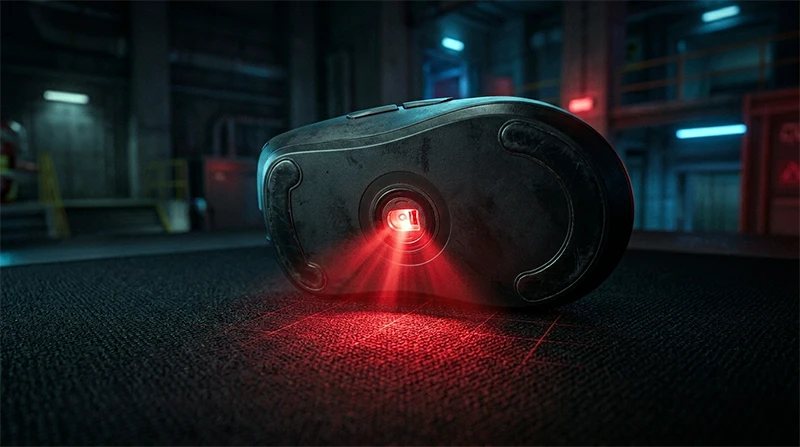
- Частота опроса (Polling Rate): Строго 1000 Hz (или выше, если позволяет девайс). Это минимизирует задержку ввода (Input Lag).
- DPI (Чувствительность сенсора): Оптимальный выбор большинства про-игроков - 400 или 800 DPI. На этих значениях сенсор работает стабильнее всего, без искусственного сглаживания картинки.
Шаг 3: Как правильно настроить мышку для КС 2 в самой игре
В CS2 разработчики переработали обработку сигналов мыши. Теперь по умолчанию используется функция Raw Input (Прямое подключение), то есть игра считывает движения в обход настроек Windows, что делает стрельбу более отзывчивой.
Зайдите в Настройки -> Клавиатура и мышь и выставьте следующие параметры:
- Чувствительность мыши (Sens): Главное правило - ваша общая чувствительность (eDPI = DPI $\times$ Внутриигровая сенса) должна находиться в пределах от 600 до 1200.
- Пример: Если у вас 800 DPI, то внутриигровую чувствительность стоит поставить от
0.75до1.5. - Множитель чувствительности в зуме: Оставьте значение
1.00. Это сохранит одинаковое ощущение дистанции при стрельбе от бедра и через прицел (AWP, Scout). - Инверсия мыши: Выключено.
Шаг 4: Продвинутая кастомизация через консоль
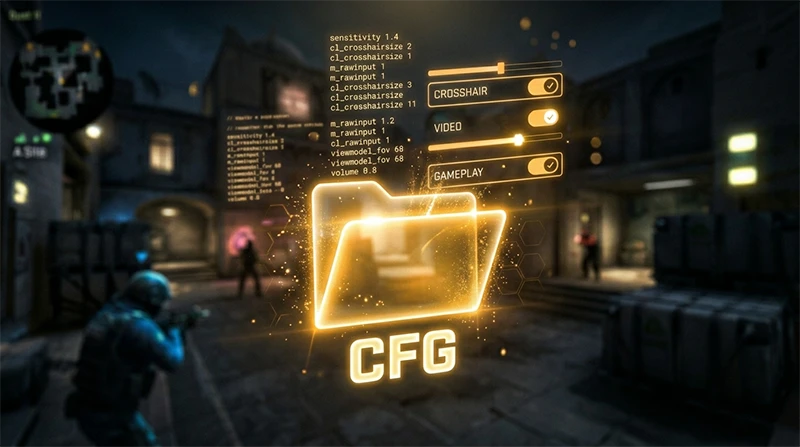
Если вы хотите узнать, как настроить мышку под кс 2 на более глубоком уровне, вам понадобятся консольные команды. Откройте консоль (~) и обратите внимание на следующие параметры:
sensitivity 1.2 - точная ручная настройка чувствительности (можно выставлять сотые доли, например, 1.25).zoom_sensitivity_ratio 1.0 - чувствительность мыши при прицеливании из снайперских винтовок.Примечание: Команды вроде m_rawinput или m_customaccel из CS:GO в новой версии игры были упразднены, так как Source 2 обрабатывает ввод напрямую на уровне движка.
Как проверить, что вы настроили мышь правильно?
Проведите простой тест на тренировочной карте или на разминке:
- Наведите прицел на одну точку (например, угол стены или голову бота).
- Начните стрейфиться влево и вправо, пытаясь удерживать перекрестие строго на этой точке.
- Если прицел улетает в сторону вашего движения - сенса слишком высокая. Если отстает - слишком низкая. Плавными шагами (по 0.05) скорректируйте внутриигровой параметр.
А чтобы крутые хедшоты и флик-шоты на идеальной сенсе приносили еще больше удовольствия, подчеркните свой индивидуальный стиль ярким оружием. Залетайте в наш актуальный рейтинг сайтов для покупки скинов, активируйте эксклюзивные рублевые промокоды от csnn.pro и забирайте топовые пушки со скидками до 30% или сочными бонусами к первому депозиту. Настройте девайс, обновите инвентарь в обход комиссий Steam - и вперед, покорять премьер-режим!