CS2'de kendi maçının demosunu izlemek için ana menüde İZLE sekmesine gir, Maçlarınız listesinden maçı indir ve oynat. Bilgisayarına indirdiğin bir .dem dosyasını açmak için konsola playdemo dosya_adı yazman yeterli.
Demo izlemek hatalarını görmenin en kolay yolu. Pozisyonunu, nişanını ve kararlarını dışarıdan görürsün. Güzel bir ace'i kaydetmek için de demo gerekir.
CS2'de kendi maçının demosu nasıl izlenir
En hızlı yol, oyunun içindeki maç geçmişini kullanmak:
- CS2'yi aç ve ana menüde televizyon simgesine, yani İZLE sekmesine tıkla.
- Maçlarınız bölümüne geç.
- İzlemek istediğin maçı seç ve sağ alttaki indirme butonuna bas.
- İndirme bitince buton izleme butonuna dönüşür. Ona basınca demo açılır.
Maçlar listede sınırlı bir süre kalır. Önemli bir maçı sonra izleyeceksen demosunu hemen indir, liste yenilenince indirme seçeneği kaybolur.
Konsoldan demo açma: playdemo komutu
Dosyayı doğrudan açmak istiyorsan ya da demo listede görünmüyorsa konsolu kullan. En hızlı yöntem bu.
- Geliştirici konsolunu aç: Ayarlar > Oyun > Geliştirici Konsolunu Etkinleştir > Evet. Ayrıntılar için CS2'de konsol nasıl açılır rehberine bak.
- Oyunda konsol tuşuna bas. Varsayılan tuş 1'in solundaki tuştur (İngilizce klavyede
~). playdemo dosya_adıyaz..demuzantısını eklemene gerek yok. Örnek:playdemo ace_dust2- Enter'a bas, oyun demoyu yüklemeye başlar.
playdemo yazdıktan sonra Tab tuşuna basarsan konsol dosya adını kendisi tamamlar. Uzun dosya adlarını elle yazmak zorunda kalmazsın.
İZLE sekmesinden indirilen demolar replays klasörüne kaydedilir. Bunları konsoldan açmak için klasör adını da yaz: playdemo replays/dosya_adı
İpucu: oynatma paneli
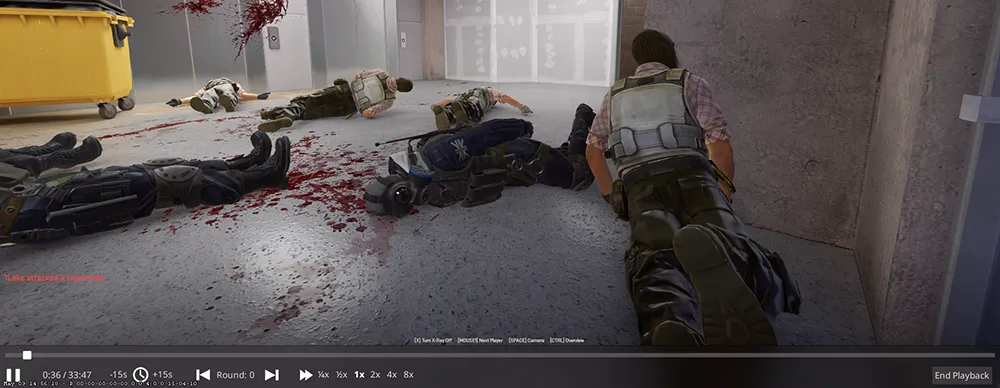
Demo açıkken Shift + F2 bas. Duraklatma, ileri-geri atlama ve hız ayarı olan oynatma paneli açılır. Aynı kısayolla paneli gizlersin.
İndirdiğin demoyu açmak: FACEIT ve HLTV
FACEIT maç sayfasından veya HLTV'den indirdiğin demolar oyunda doğrudan görünmez. Üç adımda açarsın.
1. Arşivden çıkar
İndirilen dosyalar genelde arşiv halinde gelir (.zip, .rar, .gz). Arşivi aç ve içinden .dem uzantılı dosyayı çıkar. HLTV arşivlerinde her harita için ayrı bir .dem dosyası olur.
2. Dosyayı oyun klasörüne taşı
Konsolun dosyayı bulması için .dem dosyası şu klasörde olmalı: ...\Steam\steamapps\common\Counter-Strike Global Offensive\game\csgo
Dosyayı taşırken adını kısa ve sade yap: sadece Latin harfleri, rakam ve alt çizgi. Örnek: faceit_mirage_01.dem
3. playdemo ile başlat
CS2'yi aç, konsola playdemo faceit_mirage_01 yaz ve Enter'a bas.
Demo izlerken işe yarayan komutlar
| Komut | Ne yapar |
|---|---|
demoui | Oynatma panelini açar (Shift + F2 ile aynı) |
demo_pause | Demoyu duraklatır |
demo_resume | Demoya devam eder |
demo_timescale 0.5 | Demoyu yarı hızda oynatır (2 yazarsan iki kat hızlanır) |
demo_gototick 5000 | Demoyu belirtilen tick'e atlatır |
spec_show_xray 1 | Oyuncuları duvarların arkasından gösterir (X-Ray), 0 kapatır |
X-Ray sadece demo ve izleyici modunda çalışır. Normal maçta bir etkisi yoktur.
Demoda ses gelmiyorsa CS2 demosunda ses sorunu rehberine bak.
Sıkça sorulan sorular
CS2'de indirdiğim demo neden açılmıyor?
Dosyanın uzantısı .dem mi ve dosya game\csgo klasöründe mi, kontrol et. Dosya adında Türkçe karakter (ç, ş, ğ, ı, ö, ü) veya boşluk varsa adını değiştir. Latin harfleri ve alt çizgi kullanmak en güvenlisi.
CS2 demoları nereye kaydediliyor?
İZLE sekmesinden indirdiğin demolar game\csgo\replays klasörüne kaydedilir. FACEIT veya HLTV demolarını game\csgo klasörüne kendin koyarsın.
CS2'de demo geri sarılabilir mi?
Evet, Shift + F2 panelindeki zaman çubuğuyla geri gidebilirsin. Geri sarma birkaç saniye sürebilir, çünkü oyun o anı baştan yeniden hesaplar.
Demo yavaş çekimde nasıl izlenir?
Konsola demo_timescale 0.5 yaz. Normal hıza dönmek için demo_timescale 1 kullan. Hızı Shift + F2 panelinden de ayarlayabilirsin.