Prawidłowa konfiguracja myszki to fundament celności (aimu) w Counter-Strike 2. Przejście na silnik Source 2, wprowadzenie architektury sub-tick oraz zmiana mechaniki rejestracji strzałów sprawiły, że stabilność celownika i brak opóźnień (input laga) stały się ważniejsze niż kiedykolwiek.
Z tego artykułu dowiesz się, jakie DPI do CS2 wybrać, jak zmienić i sprawdzić DPI w myszce, czym jest wskaźnik eDPI oraz jak ustawić najlepszy sens w CS2, wzorując się na ustawieniach profesjonalnych graczy.
Czym jest DPI, Czułość (Sensitivity) i eDPI w Counter-Strike 2?
Aby precyzyjnie dostosować sterowanie, musisz rozróżniać trzy podstawowe pojęcia:
- DPI (Dots Per Inch) / CPI (Counts Per Inch): Sprzętowa rozdzielczość sensora myszki. Określa, ile punktów (pikseli) na ekranie przebywa kursor przy przesunięciu myszy o jeden cal (2,54 cm).
- In-game Sensitivity (Sens): Programowy mnożnik czułości wewnątrz ustawień CS2.
- eDPI (Effective Dots Per Inch): Twoja rzeczywista, efektywna czułość. To jedyny wskaźnik, który pozwala porównać ustawienia dwóch różnych graczy.
Wzór na eDPI – jak obliczyć swoją rzeczywistą czułość?
Obliczenie eDPI jest niezwykle proste. Wystarczy pomnożyć hardware’owe DPI myszki przez czułość ustawioną w grze.
Przykład: Jeśli grasz na 800 DPI i ustawisz czułość w grze na 1.0, Twoje eDPI wynosi 800. Jeśli Twój znajomy gra na 400 DPI i sensie 2.0, jego eDPI również wynosi 800. W praktyce obaj wykonacie dokładnie taki sam obrót o 360° na podkładce.
Jakie jest najlepszy DPI do CS2? (400 vs 800 vs 1600 DPI)
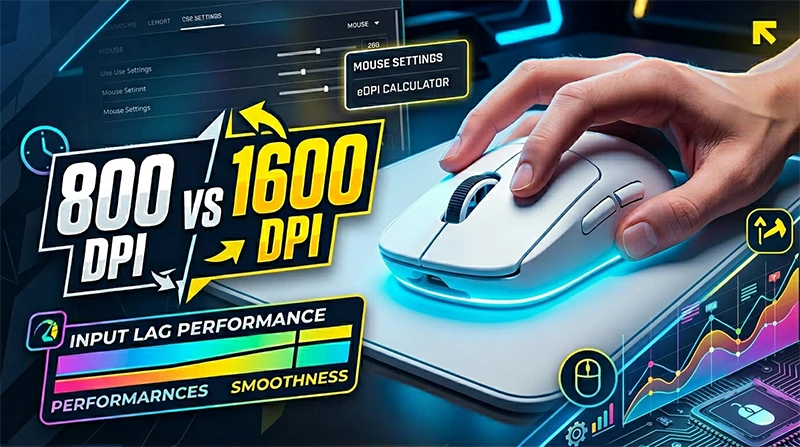
Wielu graczy zastanawia się, jakie dpi myszki do cs2 wybrać. Przez lata w społeczności dominowało 400 DPI (spuścizna po starszych sensorach i czasach CS 1.6). Jednak testy opóźnień wejścia (Input Lag) na nowocześniejszych sensorach optycznych (np. PixArt PAW3395, PAW3950 czy HERO 2) wyraźnie zmieniają te rekomendacje.
Testy opóźnienia sensora (Sensor Latency):
[ 400 DPI ] ──> Higher Input Lag (~5-8 ms) ❌
[ 800 DPI ] ──> Low Input Lag (~2-3 ms)   ✅ (Rekomendowane)
[1600 DPI ] ──> Lowest Input Lag (<1.5 ms)  ✅ (Najniższy latency)
[3200+ DPI] ──> Risk of Smoothing / Noise ❌
| Wartość DPI | Zalety | Wady | Rekomendacja |
| 400 DPI | Klasyczne czucie, brak ryzyka zakłóceń sensora. | Wyższy czas reakcji sensora (Input Lag) przy mikroruchach. | Dobre dla tradycjonalistów. |
| 800 DPI | Świetny kompromis: niski input lag, wygodne sterowanie w Windows. | Brak istotnych wad. | Zalecany standard dla 90% graczy. |
| 1600 DPI | Najniższe opóźnienie sensora (najszybsza reakcja w sub-ticku). | Kursor w menu Windows i kupowania w CS2 jest bardzo szybki. | Bardzo dobre dla nowoczesnych sensorów. |
| 3200+ DPI | Minimalne opóźnienia. | Sensor może zacząć stosować Smoothing (wygładzanie) i generować szum (jitter). | Nieodpowiednie do CS2. |
Wniosek: Najlepsze DPI do CS2 w 2026 roku to 800 DPI lub 1600 DPI. Zapewniają one odczuwalnie niższy input lag niż 400 DPI przy zachowaniu idealnej precyzji sensora.
Jaki jest najlepszy sens i eDPI do CS2? Jak ustawiają to pro-gracze?
Średnia wartość eDPI wśród profesjonalnych graczy ze sceny HLTV Tier-1 wynosi obecnie około 700 – 900 eDPI.
Counter-Strike 2 to gra typu tactical shooter, w której kluczowa jest precyzja pierwszego strzału (crosshair placement), kontrola odrzutu (recoil control) oraz stabilny tracking głowy przeciwnika. Zbyt wysoki sens uniemożliwia precyzyjne korekty na długich dystansach (np. na długiej na Dust II).
- Low eDPI (400 – 700): Maksymalna precyzja na długi dystans, łatwa kontrola spraya. Wymaga dużej podkładki (np. 450x400 mm) i pracy całą ręką (od łokcia).
- Medium eDPI (700 – 1000): Złoty środek. Świetny balans między precyzją a możliwością szybkiego sprawdzenia pozycji (rozwijanie zakrętów) i robienia 180°.
- High eDPI (1000+): Szybkie obroty, idealne do agresywnej gry z AWP lub pistoletami, ale trudniejsza kontrola mikroruchów pod presją.
Jak sprawdzić DPI myszki?
Jeśli nie wiesz, na jakich ustawieniach obecnie grasz, oto jak sprawdzić DPI myszki:
- Oprogramowanie producenta: Zainstaluj dedykowaną aplikację dla swojej myszki (np. Logitech G HUB, Razer Synapse, SteelSeries GG, Wootility lub Pulsar Software). W zakładce DPI/CPI znajdziesz aktualnie ustawioną wartość.
- Dedykowany przycisk na myszce: Wiele myszy (np. Zowie EC-CW, VAXEE) posiada fizyczny przełącznik DPI pod spodem obudowy. Wartość DPI sygnalizowana jest kolorem diody LED (np. Czerwony = 400, Fioletowy = 800, Niebieski = 1600, Zielony = 3200).
- Testery online (DPI Analyzer): Jeśli używasz myszki biurowej bez oprogramowania, możesz skorzystać ze stron typu DPI Analyzer. Przesuwasz mysz po podkładce o dokładnie zmierzony odcinek (np. 1 cal), a algorytm wylicza rzeczywiste CPI/DPI sensora.
Jak zmienić DPI w myszce?
Oto instrukcja krok po kroku, jak zmienić DPI w myszce:
- Otwrórz program sterujący myszką (np. Razer Synapse / Logitech G HUB).
- Przejdź do sekcji DPI / Performance.
- Ustaw pożądaną wartość (zalecamy wyklikowo 800 lub 1600).
- Usuń dodatkowe kroki DPI: Zostaw tylko jeden profil DPI, aby przypadkowo nie zmienić go przyciskiem podczas dynamicznej rozgrywki.
- Ustaw Polling Rate: Upewnij się, że Twoja częstotliwość raportowania ustawiona jest na 1000Hz (lub 2000Hz/4000Hz/8000Hz, jeśli Twój komputer i sensor to obsługują).
Ważne w Windows: W ustawieniach systemowych wskaźnika w Windows (Ustawienia myszy -> Dodatkowe opcje myszy) upewnij się, że suwak czułości ustawiony jest na 6/11 (pozycja neutralna 1:1), a opcja „Zwiększ precyzję wskaźnika” (Mouse Acceleration) jest WYŁĄCZONA. CS2 domyślnie pobiera surowe dane z sensora (Raw Input), ale warto zachować czysty sygnał w systemie.
Jak krok po kroku ustawić idealny sens w CS2?
Konfiguracja czułości przez menu i konsolę
Czułość w CS2 możesz zmienić na dwa sposoby:
- W menu gry: Ustawienia ⚙️ ➔ Mysz i klawiatura ➔ Czułość myszy.
- Za pomocą konsoli (
~): Wpisz komendęsensitivity X(gdzie X to wybrana czułość).
// Przykład ustawienia czułości w konsoli / pliku autoexec.cfg
sensitivity "1.0"
Jeśli chcesz zmienić czułość dla celowników snajperskich (AWP, SSG 08), użyj komendy:
zoom_sensitivity_ratio "1.0"
Test śledzenia głowy (Tracking Test) i regulacja eDPI
Aby znaleźć swój idealny sens w CS2, wejdź na mapę treningową (np. Workshop Map: CS2 Aim Trainer lub Aim Botz):
- Wybierz punkt lub głowę bota na ścianie.
- Odsuń się na średnią odległość.
- Zacznij poruszać się w lewo i w prawo (A/D strafe), próbując przez cały czas utrzymać celownik dokładnie na jednym punkcie.
- Jeśli celownik zostaje w tyle za punktem: Twoja czułość jest za niska (zwiększ sens o +0.1).
- Jeśli celownik przeskakuje za punkt (overshooting): Twoja czułość jest za wysoka (zmniejsz sens o -0.1).
- Powtarzaj test do momentu, gdy ruch ręką będzie płynny i intuicyjny.
Podsumowanie i rekomendacje sprzętowe
Aby w pełni wykorzystać potencjał optymalnych ustawień myszki w CS2, pamiętaj o trójkącie wydajności: Sensor + Podkładka + Ślizgacze.
- Ustaw 800 DPI w oprogramowaniu myszki i 1000Hz Polling Rate.
- Dobierz czułość w grze tak, aby Twoje eDPI mieściło się w przedziale 700 – 900.
- Zainwestuj w dużą podkładkę materiałową lub hybrydową (min. 450x400 mm) oraz wymień fabryczne ślizgacze na PTFE (np. Corepad, Tiger ICE).
Najczęściej zadawane pytania (FAQ)
Jakie DPI do CS2 jest najlepsze: 400 czy 800?
800 DPI jest obecnie lepszym wyborem niż 400 DPI. Zapewnia niższą latencję sensora (mniejszy input lag) oraz płynniejszy ruch kursora w menu i sklepie gry.
Jaki jest najlepszy sens do CS2?
Nie ma jednej idealnej wartości dla każdego, ale najlepszy przedział eDPI wynosi od 700 do 900. Najpopularniejsze zestawienie to 800 DPI + czułość 0.9 do 1.2 w grze.
Czy akceleracja myszki w CS2 powinna być włączona?
Nie. Akceleracja myszki sprawia, że dystans przebyty przez celownik zależy od szybkości ruchu ręką, a nie od przebytej odległości na podkładce. Wyłączenie akceleracji jest kluczowe dla budowania pamięci mięśniowej (muscle memory).
Co zrobić, jeśli po zmianie DPI kursor w menu CS2 porusza się za szybko?
Możesz dostosować czułość myszy w menu za pomocą suwaka w ustawieniach interfejsu lub przyzwyczaić się do szybszego kursora przy 800/1600 DPI, zachowując niską czułość w samej grze 3D.