Jasne, kontrastowe tła na mapach takich jak Dust II, Mirage czy Anubis potrafią skutecznie ukryć klasyczny zielony lub żółty celownik. W Counter-Strike 2, gdzie silnik Source 2 wprowadził ulepszone oświetlenie i dynamiczne cienie, odpowiedni kontrast siatki celowniczej stał się kluczowy dla precyzyjnej rejestracji trafień w głowę (headshot accuracy).
Czarny celownik w CS2 to wybór wielu graczy stawiających na maksymalny kontrast i minimalizację bodźców rozpraszających wzrok. Z tego artykułu dowiesz się, jak ustawić go za pomocą gotowego kodu, komend w konsoli oraz w menu gry.
Dlaczego warto grać na czarnym celowniku w Counter-Strike 2?
Przejście na silnik Source 2 znacząco zmieniło paletę barwną i jasność wielu lokacji. Wybór czarnej barwy celownika niesie ze sobą konkretne korzyści taktyczne:
- Maksymalny kontrast na jasnych teksturach: Czarny kolor nie zlewa się z piaszczystymi ścianami na Dust II, jasnymi elewacjami na Mirage czy oświetlonymi obszarami na Vertigo.
- Brak efektu oślepienia: W przeciwieństwie do jaskrawych kolorów (neonowy zielony, cyjan), czarny celownik nie meczy wzroku podczas długich sesji treningowych na mapach typu Aim Botz.
- Precyzyjna kontrola pierwszej kulki (First Bullet Accuracy): Ciemne krawędzie celownika wyraźnie odznaczają się od modeli postaci (zarówno T, jak i CT), co ułatwia idealny crosshair placement na poziomie głowy.
Gotowy kod na czarny celownik w CS2 (Najszybsza metoda)
Najprostszym i najszybszym sposobem na ustawienie czarnego celownika jest wygenerowanie i wklejenie gotowego ciągu znaków (profile code) w ustawieniach gry.
CSGO-O2S4f-hy32P-X924x-8994P-1298B
Jak wkleić kod na celownik w CS2?
- Uruchom CS2 i otwórz Ustawienia (ikona koła zębatego w lewym górnym rogu).
- Przejdź do zakładki Gra, a następnie wybierz sekcję Celownik.
- Na podglądzie celownika kliknij przycisk Udostępnij lub importuj.
- Wklej powyższy kod na czarny celownik CS2 w okno tekstowe i kliknij Importuj.
Komendy na czarny celownik w CS2 (Konsola i autoexec.cfg)
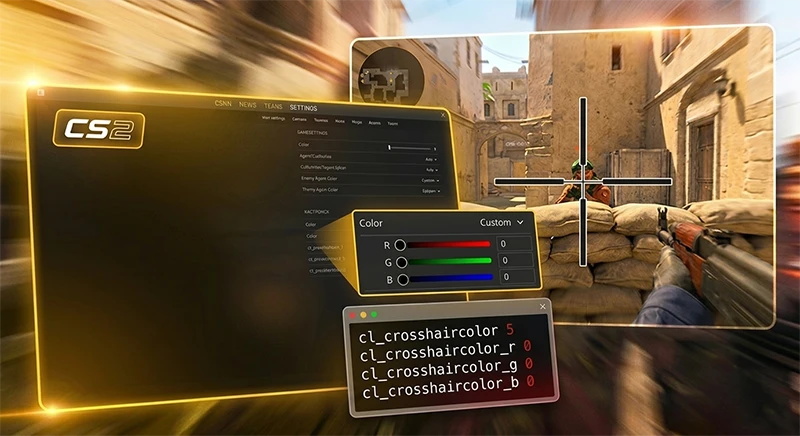
Jeśli wolisz precyzyjne dostrojenie wartości z poziomu konsoli deweloperskiej (~) lub tworzysz własny plik konfiguracyjny autoexec.cfg, musisz zmodyfikować kanały kolorów RGB (Red, Green, Blue). Czarny kolor w palecie RGB odpowiada wartościom 0, 0, 0.
Oto kompletny zestaw komend tworzący czysty, statyczny czarny celownik:
// Aktywacja własnego koloru celownika
cl_crosshaircolor 5

// Wartości RGB dla koloru czarnego
cl_crosshaircolor_r 0
cl_crosshaircolor_g 0
cl_crosshaircolor_b 0

// Zwiększenie przezroczystości do maksimum (pełna widoczność)
cl_crosshairalpha 255

// Wyłączenie obrysu (opcjonalnie)
cl_crosshair_drawoutline 0

// Ustawienie statycznego stylu celownika
cl_crosshairstyle 4
Wskazówka taktyczna: Jeśli chcesz, aby czarny celownik był jeszcze bardziej widoczny w ciemniejszych miejscach mapy (np. w łączniku na Mirage lub w tunelach na Dust II), włącz dla niego biały obrys (outline).
Komenda na czarny celownik z białym obrysem (Maksymalny kontrast):
cl_crosshaircolor 5;
cl_crosshaircolor_r 0;
cl_crosshaircolor_g 0;
cl_crosshaircolor_b 0;
cl_crosshairalpha 255;
cl_crosshair_drawoutline 1;
cl_crosshair_outlinethickness 1;
Jak ustawić czarny celownik w menu gry CS2?
Jeśli nie chcesz korzystać z konsoli ani kodów, możesz skonfigurować kolor ręcznie za pomocą suwaków w menu:
- Przejdź do: Ustawienia ➔ Gra ➔ Celownik.
- W opcji Kolor celownika wybierz ustawienie Niestandardowy.
- Przesuń suwaki kanałów kolorów na następujące pozycje:
- Czerwony (Red):
0 - Zielony (Green):
0 - Niebieski (Blue):
0 - Przezroczystość (Alpha):
255
Najlepsze komendy na celownik w CS2 - Przydatna lista
Konfiguracja koloru to tylko połowa sukcesu. Aby Twój celownik był optymalny do strzelania headshotów, musisz dostosować jego rozmiar, przerwę i grubość. Oto najważniejsze komendy na celownik CS2:
| Komenda w konsoli | Opis działania | Zalecana wartość dla czarnego celownika |
| cl_crosshairsize | Ustawia długość linii celownika. | 1.5 - 2.5 |
| cl_crosshairgap | Zmienia przerwę (odstęp) między liniami celownika. | -2 do 0 |
| cl_crosshairthickness | Określa grubość linii celownika. | 0.5 - 1.0 |
| cl_crosshairdot | Włącza lub wyłącza kropkę na środku celownika. | 0 (wyłączona) lub 1 (włączona) |
| cl_crosshair_drawoutline | Włącza obrys wokół linii celownika. | 1 (dla kontrastu w ciemnych miejscach) |
| cl_crosshair_outlinethickness | Ustawia grubość obrysu. | 1 |
Porównanie typów celowników w CS2
Zależnie od Twojego stylu gry oraz używanej rozdzielczości (16:9 czy rozciągnięte 4:3), warto dostosować geometrię czarnego celownika:
| Typ celownika | Zalety | Wady | Najlepszy do: |
| Kropka (Dot) | Nie zasłania pola widzenia, idealna precyzja na długi dystans. | Trudniejsza do śledzenia podczas szybkiego machania myszką (flick shots). | Gracze AWP, pistolety (USP-S/Desert Eagle). |
| Mały krzyżyk (Small Cross) | Doskonały balans między precyzją a kontrolą spraya. | Może gubić się na ciemnych modelach CT z daleka. | Gracze Rifler (AK-47 / M4A1-S). |
| Czarny z obrysem | Zapewnia 100% widoczności w KAŻDYM miejscu na mapie (jasnym i ciemnym). | Grubsze linie mogą delikatnie zasłaniać odległe głowy przeciwników. | Uniwersalny wybór do rozgrywek Matchmaking / FACEIT. |
Najczęściej zadawane pytania (FAQ)
Dlaczego mój czarny celownik znika w ciemnych miejscach na mapie?
Czarny celownik opiera się na braku światła. W ciemnych obszarach mapy (np. w jaskini na Anubisie) ciemne linie mogą zlewać się z tłem. Aby temu zapobiec, włącz biały obrys za pomocą komendy cl_crosshair_drawoutline 1.
Czy komenda na czarny celownik CS2 jest bezpieczna i dozwolona na FACEIT?
Tak. Wszystkie komendy rozpoczynające się od cl_crosshair są oficjalnymi komendami klienta gry. Zmiana celownika jest całkowicie bezpieczna, nie wymaga włanczania sv_cheats 1 i jest dozwolona na wszystkich serwerach rankingowych oraz turniejowych.
Czy rozdzielczość ekranu wpływa na wygląd czarnego celownika?
Tak. Przejście z rozdzielczości 16:9 (np. 1920x1080) na rozciągnięte 4:3 (np. 1280x960) sprawi, że piksele celownika staną się szersze. Po zmianie rozdzielczości warto skorygować parametry cl_crosshairsize oraz cl_crosshairgap.