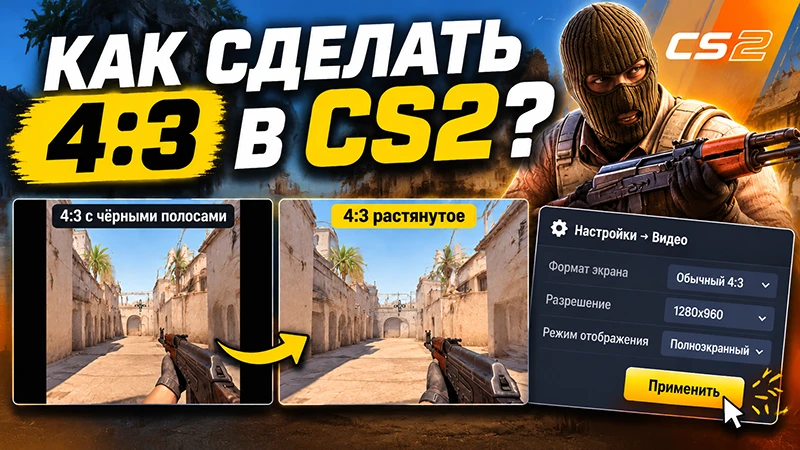
Чтобы сделать разрешение 4 на 3 в CS2, откройте «Настройки» → «Видео» → «Видео», выберите формат экрана «Обычный 4:3», разрешение 1280x960 и режим «Полноэкранный». Если по бокам появились чёрные полосы, а нужна растянутая картинка, включите масштабирование «Во весь экран» в панели управления видеокарты. Самые популярные варианты 4:3 в КС - 1280x960 и 1440x1080.
Чёрные полосы или растянутое 4:3: в чём разница
У разрешения 4 на 3 на широком мониторе 16:9 есть два режима отображения:
| Режим | Как выглядит | Кому подходит |
|---|---|---|
| 4:3 с чёрными полосами (black bars) | Картинка по центру, по бокам пустые полосы | Тем, кому важны правильные пропорции и меньший размер изображения |
| 4:3 растянутое (stretched) | Картинка растянута на весь экран по ширине | Тем, кому нравятся визуально более широкие модели игроков |
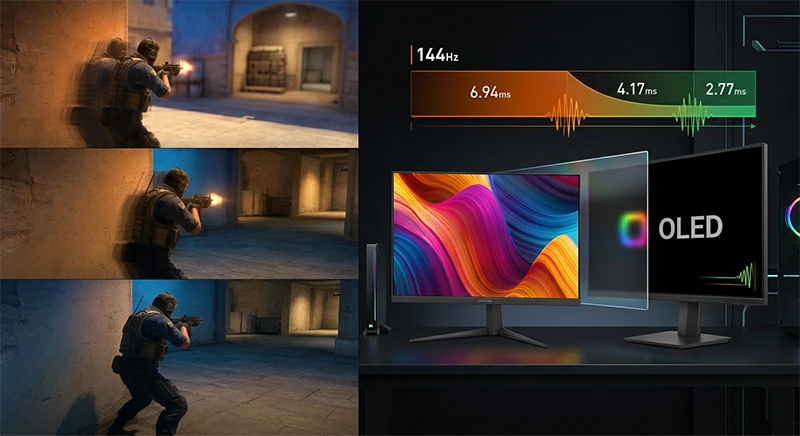
В обоих режимах хитбоксы не меняются. В растянутом режиме модели только выглядят шире, примерно на 33% по горизонтали (16:9 делим на 4:3, получается 1,33). Попадать в них от этого не легче, их просто проще заметить глазом.
Как сделать разрешение 4 на 3 в CS2 через настройки игры
- Запустите CS2 и откройте «Настройки» (шестерёнка) → «Видео» → вкладка «Видео».
- В пункте «Формат экрана» выберите «Обычный 4:3».
- В пункте «Разрешение» выберите нужное значение, например 1280x960.
- В пункте «Режим отображения» поставьте «Полноэкранный», а не «Полноэкранный в окне».
- Нажмите «Применить».
Список разрешений в игре зависит от выбранного формата экрана. Пока стоит 16:9, разрешения 4:3 в списке не появятся, поэтому сначала меняйте формат.
Режим «Полноэкранный в окне» картинку не растягивает: игра выводится поверх рабочего стола в его родном разрешении. Для растянутого 4:3 нужен именно эксклюзивный полноэкранный режим.
Как растянуть 4:3 на весь экран
Если после настроек в игре остались чёрные полосы, растягивание включается в драйвере видеокарты.
NVIDIA
- Кликните правой кнопкой по рабочему столу и откройте «Панель управления NVIDIA».
- Слева выберите «Дисплей» → «Регулировка размера и положения рабочего стола».
- Режим масштабирования: «Во весь экран».
- «Выполнить масштабирование на»: «ГП».
- Отметьте «Замещение режима масштабирования, заданного играми и программами».
- Нажмите «Применить» и перезапустите CS2.
Если на ноутбуке пункт «Регулировка размера и положения рабочего стола» не открывается, значит экран подключён через встроенную графику Intel или AMD. Тогда масштабирование настраивается в панели встроенного видео (см. ниже).
AMD
- Откройте AMD Software: Adrenalin Edition.
- Перейдите в «Настройки» (шестерёнка) → «Дисплей».
- Включите «Масштабирование GPU» (GPU Scaling).
- В «Режиме масштабирования» выберите «Полная панель» (Full panel).
Intel
- Откройте Intel Graphics Command Center.
- Перейдите в раздел «Дисплей».
- В пункте масштабирования выберите растягивание на весь экран (Stretch).
Названия пунктов в панели Intel отличаются в зависимости от версии драйвера и поколения графики.
Какое разрешение 4 на 3 лучше для КС
| Разрешение | Чёткость | Нагрузка на ПК | Особенности |
|---|---|---|---|
| 1024x768 | Низкая | Минимальная | Максимум FPS, но картинка заметно «мыльная» на мониторах 1080p и выше |
| 1152x864 | Ниже средней | Низкая | Компромисс для слабых ПК |
| 1280x960 | Средняя | Средняя | Самый популярный вариант 4:3 в CS:GO и CS2 |
| 1440x1080 | Высокая | Выше средней | Полная вертикаль Full HD-монитора, самая чёткая картинка из 4:3 для 1080p |
| 1600x1200, 1920x1440 | Очень высокая | Высокая | Для мониторов 1440p и выше |
Как выбрать:
- 1280x960 - стандарт для большинства игроков. Чёткость приемлемая, FPS выше, чем на нативном 1920x1080.
- 1440x1080 - лучше для монитора 1920x1080, если ПК держит стабильный FPS: каждая строка пикселей совпадает с монитором, поэтому картинка не размывается по вертикали.
- 1024x768 - только если CS2 не выдаёт стабильный FPS на других разрешениях.
1280x1024 часто путают с 4:3, но это соотношение 5:4. В списке CS2 оно находится в другом формате и даёт другие пропорции.
Как сделать разрешение 4:3 через параметры запуска
Если игра не сохраняет разрешение или его нет в списке, задайте его через параметры запуска Steam:
- Библиотека Steam → правой кнопкой по Counter-Strike 2 → «Свойства».
- Во вкладке «Общие» найдите поле «Параметры запуска».
- Впишите, например:
-w 1280 -h 960 -fullscreen
Что делают параметры:
-w- ширина в пикселях;-h- высота в пикселях;-fullscreen- запуск в полноэкранном режиме.
После первого запуска с этими параметрами проверьте в настройках видео, что выставлены формат «Обычный 4:3» и режим «Полноэкранный».
Как сделать разрешение 4 на 3 в Windows
Если разрешение 4:3 нужно для рабочего стола, а не только для игры:
- Правой кнопкой по рабочему столу → «Параметры экрана».
- В пункте «Разрешение экрана» выберите значение 4:3 (например, 1280x960 или 1440x1080).
- Нажмите «Сохранить изменения».
Некоторые игроки ставят на рабочий стол то же разрешение, что и в CS2. Тогда при Alt+Tab монитору не приходится переключать режимы, и сворачивание проходит быстрее. Минус в том, что на рабочем столе всё будет растянутым и менее чётким.
Нужного разрешения 4:3 нет в списке: что делать
Частые причины:
- Не выбран формат «Обычный 4:3». Сначала меняйте формат экрана, потом разрешение.
- Монитор не отдаёт это разрешение. В «Панели управления NVIDIA» → «Изменение разрешения» → «Настройка» → «Создать пользовательское разрешение» можно добавить, например, 1440x1080 вручную. У AMD то же самое делается через «Пользовательские разрешения» в разделе «Дисплей».
- Старый драйвер видеокарты. Обновите драйвер с сайта NVIDIA, AMD или Intel.
Плюсы и минусы 4:3 в CS2
Плюсы:
- модели игроков в растянутом режиме выглядят шире и заметнее;
- более высокий FPS при меньшем разрешении;
- привычная картинка для тех, кто годами играл в CS:GO на 4:3.
Минусы:
- меньший обзор по горизонтали: края экрана, которые видны на 16:9, на 4:3 обрезаются;
- картинка менее чёткая, чем на нативном разрешении монитора;
- в растянутом режиме изображение по горизонтали движется быстрее, поэтому после перехода с 16:9 к ощущению прицеливания придётся привыкнуть.
Вертикальный обзор в CS2 одинаковый на 4:3 и 16:9. Разница только в ширине: 16:9 показывает больше по бокам.
Часто задаваемые вопросы
Как сделать разрешение 4 на 3 в КС 2?
«Настройки» → «Видео» → «Формат экрана: Обычный 4:3» → «Разрешение: 1280x960» → «Режим отображения: Полноэкранный». Чтобы убрать чёрные полосы, включите масштабирование «Во весь экран» в панели NVIDIA или «Полная панель» в AMD Adrenalin.
Какое лучшее разрешение 4 на 3 для КС?
Самое популярное - 1280x960. На мониторе Full HD с мощным ПК лучше 1440x1080: это самое чёткое разрешение 4:3 для такого экрана.
Почему 4:3 не растягивается в CS2?
Чаще всего в игре стоит режим «Полноэкранный в окне» или в драйвере видеокарты не включено масштабирование на весь экран. Поставьте «Полноэкранный» в CS2 и выберите «Во весь экран» с масштабированием на ГП в панели NVIDIA (у AMD это «Полная панель»).
Даёт ли растянутое 4:3 преимущество?
Хитбоксы не меняются: модели только выглядят шире. При этом обзор по бокам уменьшается. Это дело привычки и удобства, а не гарантированное преимущество.
Влияет ли 4:3 на FPS в CS2?
Да. Чем меньше разрешение, тем меньше пикселей рендерит видеокарта, поэтому на 1280x960 FPS обычно выше, чем на 1920x1080. Насколько выше, зависит от конкретного ПК и от того, во что упирается производительность: в процессор или в видеокарту.