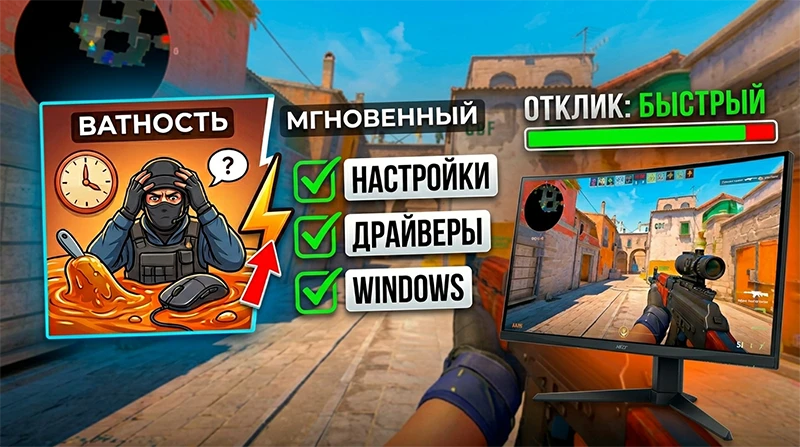
Tras el lanzamiento de Counter-Strike 2 en el motor Source 2 y la implementación del sistema sub-tick, miles de jugadores han experimentado una molesta sensación de pesadez o flacidez en la pantalla. Aunque los FPS se mantengan altos, el ratón se siente como si se moviera a través de gelatina y las balas salen con un retraso microscópico. Esto es el input lag (retraso de entrada): el tiempo que pasa entre la acción física del jugador (un clic o mover la mano) y el registro de dicha acción dentro del juego.
En un shooter táctico competitivo, cada milisegundo extra de retraso afecta directamente a tu porcentaje de victorias y al resultado de tus duelos. En este artículo analizaremos en detalle cómo eliminar el input lag en CS2 mediante una optimización integral del juego, los drivers y el sistema operativo.
¿Qué es el input lag en CS2 y por qué el juego se siente tan pesado?
El input lag es el retraso total resultante de sumar el tiempo de respuesta de tu ratón o teclado, la velocidad de procesamiento de cada fotograma por parte del procesador (CPU) y la tarjeta gráfica (GPU), y el tiempo que tarda el monitor en mostrar la imagen.
En CS2, debido a las particularidades del código de red y al renderizado de Source 2, el retraso de entrada se percibe de forma más severa que en el antiguo CS:GO. Si los ajustes gráficos están mal configurados, la tarjeta gráfica se satura al 99-100%, lo que provoca un pico instantáneo de input lag. Nuestro objetivo principal es minimizar el tiempo de preparación del fotograma y liberar de carga al sistema.
Eliminando el input lag desde los ajustes gráficos de CS2
Configurar los parámetros correctos dentro del propio juego equivale al 50% del éxito. Ve a los ajustes de vídeo y aplica los siguientes valores:
- Modo de pantalla: Pantalla completa (exclusivo). Jugar en modo ventana o ventana sin bordes activa la sincronización vertical propia de Windows (DWM), lo que añade un input lag descomunal.
- Sincronización vertical: Desactivado (Obligatorio). La V-Sync es la principal fuente de retraso en cualquier shooter.
- Modo de suavizado (Antialiasing): MSAA x2 o Desactivado. Los niveles altos de suavizado saturan enormemente la GPU.
- NVIDIA Reflex Low Latency: Selecciona Activado (Enabled) o Activado + Boost (Enabled + Boost). Esta tecnología sincroniza el trabajo de la CPU y la GPU, destruyendo el retraso de renderizado. El modo "+ Boost" evita que la gráfica baje sus frecuencias, algo muy útil si tienes un procesador antiguo o débil.
- Contraste de jugadores aumentado: Desactivado (si tus FPS bajan demasiado) o Activado (si tu procesador rinde bien). Esta función puede consumir algunos recursos del sistema.
Configuración de los drivers de la tarjeta gráfica (NVIDIA y AMD) para una mejor respuesta
El panel de control de tu tarjeta gráfica suele esconder opciones que optimizan el input lag en CS2.
Para usuarios de NVIDIA:
- Haz clic derecho en el escritorio y abre el Panel de control de NVIDIA.
- Ve a Controlar la configuración 3D -> pestaña Configuración de programa -> selecciona Counter-Strike 2.
- Modo de baja latencia (Low Latency Mode): Establécelo en Ultra (si no usas Reflex en el juego) o déjalo según la configuración del juego si Reflex está activado.
- Modo de control de energía: Selecciona Preferir rendimiento máximo.
- Filtrado de texturas (Calidad): Cámbialo a Alto rendimiento.
Para usuarios de AMD:
- Abre el software AMD Software: Adrenalin Edition.
- Ve a la sección Juegos -> Counter-Strike 2.
- Activa la opción AMD Anti-Lag (o Anti-Lag+ si está disponible para tu tarjeta). Esta tecnología es el equivalente directo al Reflex de NVIDIA y reduce el retraso de entrada a nivel de driver.
Optimización de Windows: elimina los retrasos ocultos del sistema
Por defecto, el sistema operativo intenta suavizar las animaciones para el uso diario, pero esto perjudica la experiencia de juego. Elimina el input lag a nivel de Windows:
- Optimización de pantalla completa: Busca el archivo ejecutable del juego,
cs2.exe(suele estar en la rutasteamapps\common\Counter-Strike Global Offensive\game\bin\win64). Haz clic derecho -> Propiedades -> pestaña Compatibilidad -> marca la casilla Deshabilitar optimizaciones de pantalla completa. - Modo de juego (Game Mode): En el buscador de Windows escribe "Configuración del Modo de juego" y activa la casilla. Esto redistribuye los recursos del procesador priorizando a CS2 mientras se ejecuta.
- Tasa de sondeo del ratón (Polling Rate): Asegúrate de que en el software de tu ratón (Logitech, Razer, SteelSeries, etc.) la tasa de sondeo esté configurada en 1000 Hz (o superior). A 125 Hz o 500 Hz, el retraso será notable.
Parámetros de lanzamiento de CS2 contra el input lag
Ciertos comandos de la consola ayudan a que el motor funcione de manera más estable. Abre las propiedades de CS2 en Steam y, en la casilla Parámetros de lanzamiento, introduce los siguientes comandos:
-high -threads X +cl_updaterate 128
(Nota: Reemplaza la X en -threads X por el número de núcleos físicos de tu procesador. Esto ayuda a Source 2 a distribuir la carga de forma más eficiente).
El hardware importa: cuando el software ya no es suficiente
Puedes optimizar el sistema operativo a la perfección, limpiar los drivers y aplicar todos los comandos ocultos, pero si tu ratón funciona a través de un Bluetooth de oficina antiguo y tu monitor es de 60 Hz con un tiempo de respuesta de 5 ms, el juego seguirá sintiéndose pesado. Dar el salto a un monitor gaming competitivo de 144 Hz / 240 Hz / 360 Hz y renovar tus periféricos por opciones inalámbricas top-tier (con tasas de sondeo de 4000-8000 Hz) es la única vía para reducir el input lag físico a cero absoluto.
Checklist: Solución rápida de input lag en CS2 en 5 minutos
Если necesitas un resultado inmediato, comprueba estos 4 puntos clave:
- El juego se ejecuta estrictamente en modo Pantalla completa.
- La Sincronización vertical está completamente desactivada en los ajustes gráficos.
- La tecnología NVIDIA Reflex o AMD Anti-Lag está habilitada.
- Tu tarjeta gráfica no está al 100% de carga dentro del juego (si la carga es máxima, reduce la calidad de las sombras y de las partículas).
¡Aplica estas soluciones, libera de carga a tu sistema y verás cómo las balas en CS2 por fin salen disparadas en el instante exacto en que presionas el clic izquierdo!