In Counter-Strike 2 ist dein Profil dein Aushängeschild. Ein schickes Bild in der Scoreboard-Tabelle ist nicht nur ein Hingucker, sondern bleibt auch deinen Mitspielern im Gedächtnis. Im Jahr 2026 ist das System zur Profilgestaltung bei Steam noch flexibler geworden. In diesem Guide zeigen wir dir, wie du einen Avatar in CS 2 erstellst, eigene Bilder hochlädst und wie du „Live“-Animationen kostenlos erhältst.
Der einfache Weg: So erstellst du einen CS 2 Avatar über Steam
Da CS2 vollständig mit der Steam-Plattform synchronisiert ist, musst du kein Foto separat im Spiel hochladen. Alle Änderungen erfolgen über deine Kontoeinstellungen.
Schritt-für-Schritt-Anleitung:
- Öffne den Steam-Client und klicke im oberen Menü auf deinen Benutzernamen.
- Wähle den Bereich „Profil“ und klicke dann auf die Schaltfläche „Profil bearbeiten“.
- Gehe zum Reiter „Avatar“.
- Klicke auf „Meinen Avatar hochladen“ und wähle ein beliebiges Bild von deinem PC aus.
- Passe den Ausschnitt an und klicke auf „Speichern“.
Technischer Tipp: Die optimale Bildgröße beträgt 184x184 Pixel. Verwende die Formate .jpg oder .png für die beste Qualität.
So erstellst du animierte Avatare in CS 2
Viele Spieler möchten, dass sich ihr Bild in der Tabelle (TAB) bewegt. Die Frage, wie man animierte Avatare in CS 2 erstellt, ist nach den Updates des „Punkteshops“ besonders aktuell geworden.
Wichtig zu wissen: Du kannst keine eigene .gif-Datei hochladen – Steam blockiert diese aus Sicherheitsgründen. Um eine Animation zu erhalten, musst du die offiziellen Tools der Plattform nutzen.
Anleitung zum Kauf und zur Installation:
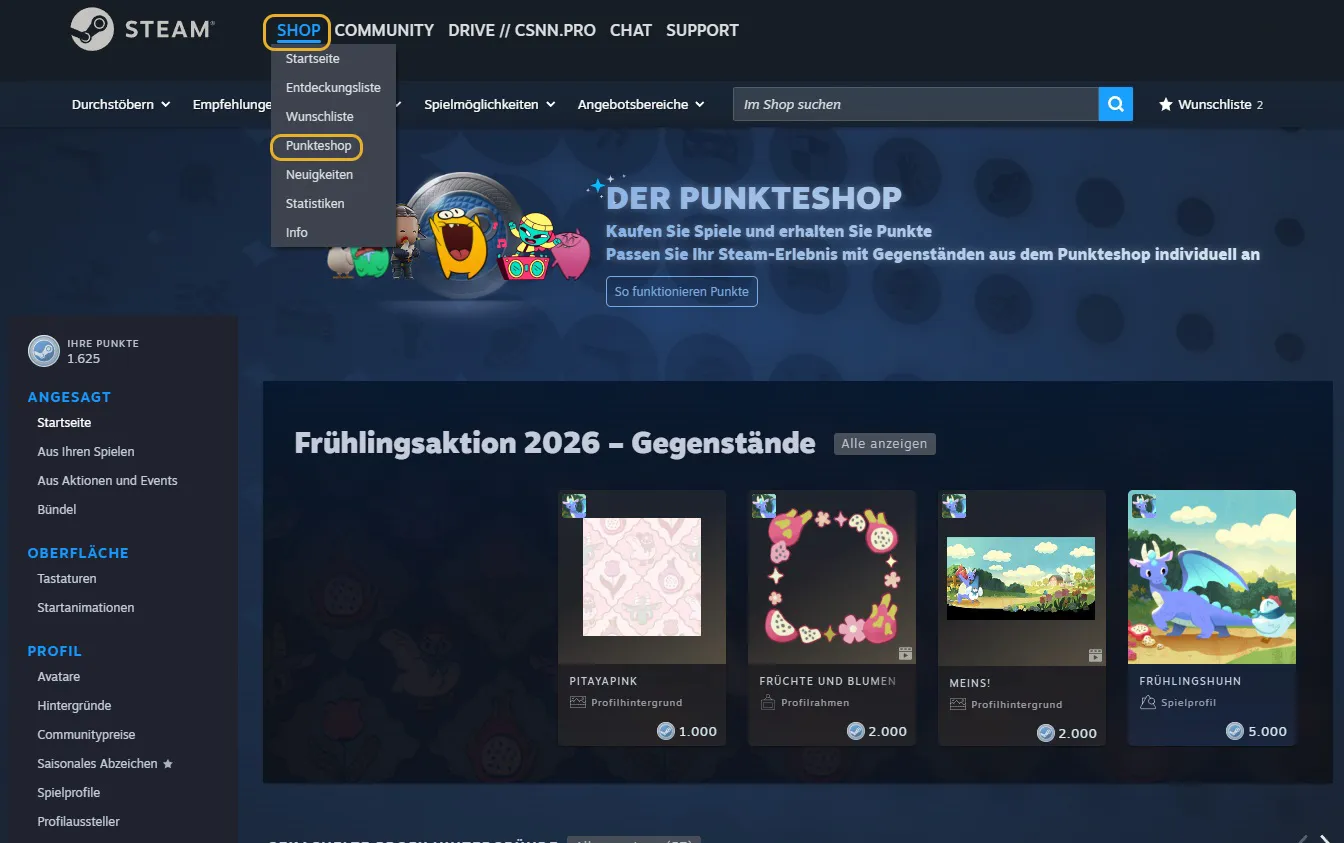
Besuche den Punkteshop: Fahre mit der Maus über den Reiter „Shop“ und wähle den Punkt „Punkteshop“.
Finde die Kategorie „Avatare“: Diese befindet sich in der Spalte auf der linken Seite des Bildschirms.
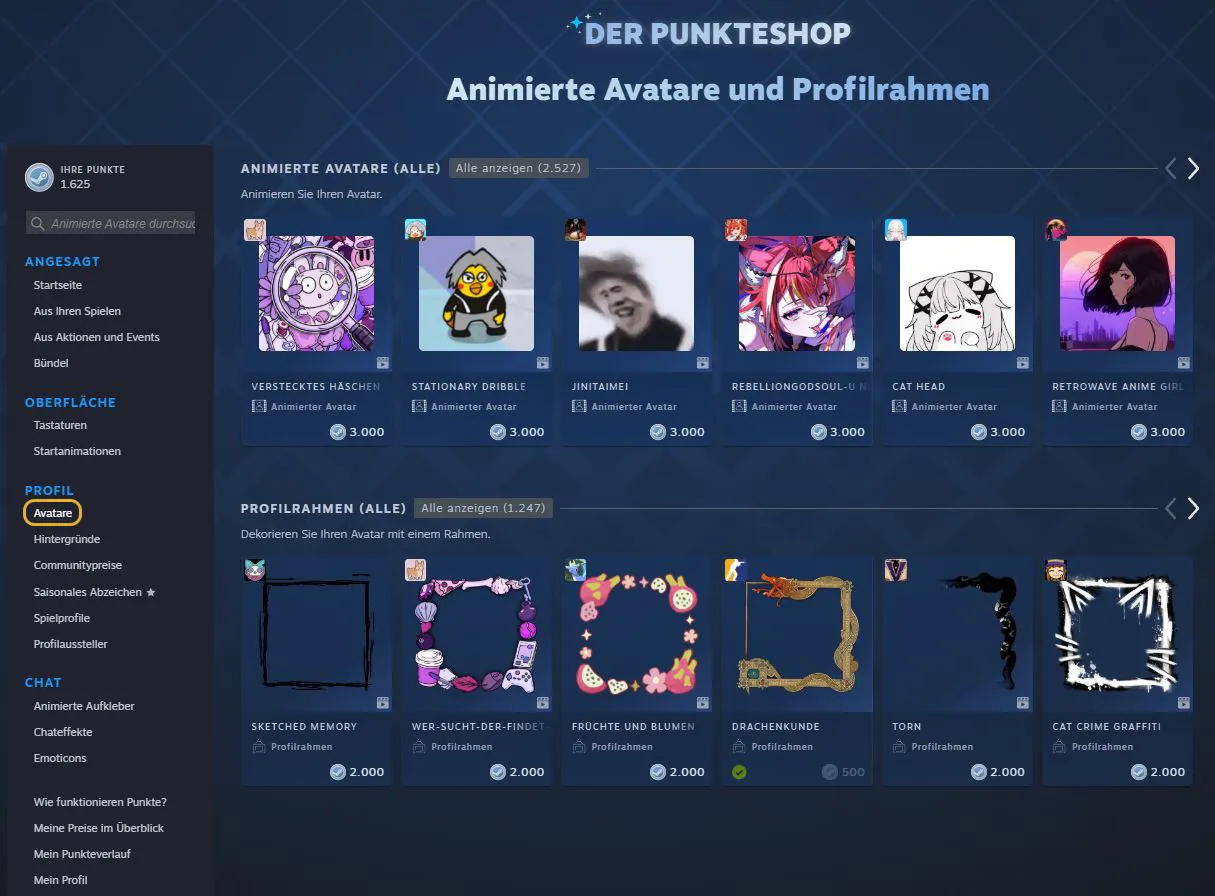
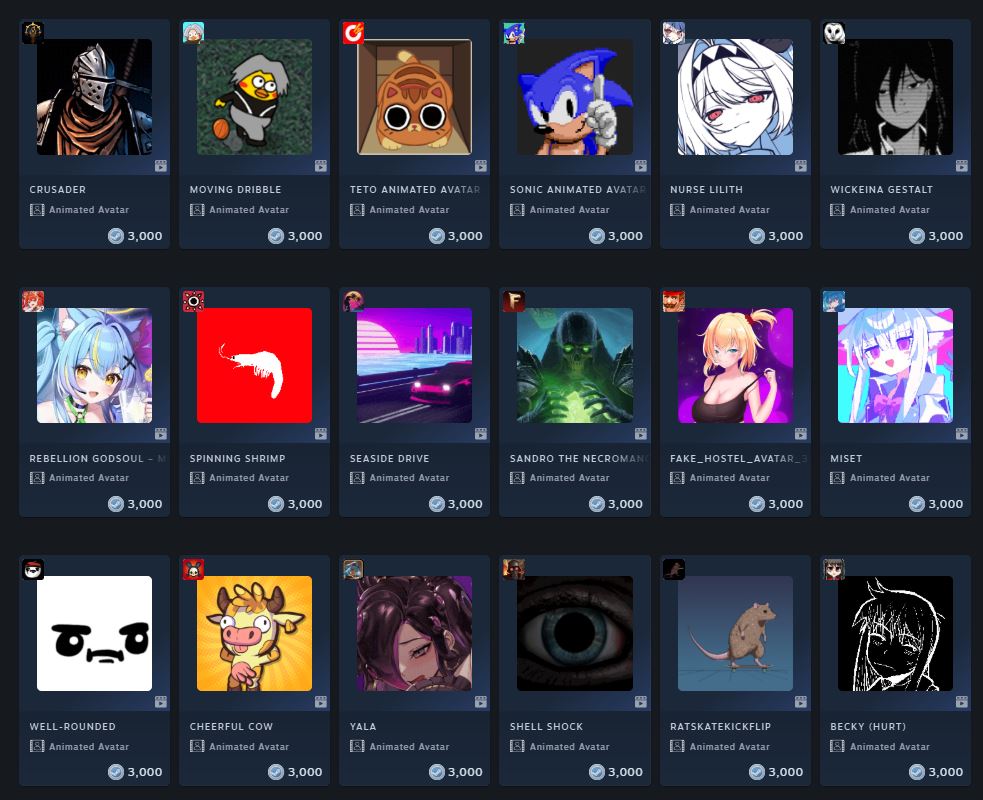
Design auswählen: Es öffnet sich eine Liste mit animierten Avataren und Rahmen. Klicke auf „Alle anzeigen“, um den gesamten Katalog zu sehen. Wähle deinen Favoriten und kaufe ihn mit deinen Steam-Punkten.

Aktivierung: * Kehre zurück zu „Profil“ -> „Profil bearbeiten“.
- Gehe zur Kategorie „Avatar“.
- Wähle den gekauften animierten Avatar aus und klicke auf „Speichern“.
Wie bekommt man einen „Live“-Avatar in CS 2 kostenlos?
Viele suchen nach einem Weg, einen Live-Avatar in CS 2 zu erstellen, ohne echtes Geld oder gesammelte Punkte auszugeben. Das ist dank regelmäßiger Aktionen von Valve tatsächlich möglich.
Um animierte Gegenstände kostenlos zu erhalten, befolge diese Tipps:
- Achte auf Sales: Während großer Festivals (Summer/Winter Sale) verschenkt Steam oft Belohnungen für das Durchsehen der Entdeckungsliste.
- Nimm an Events teil: Zum Beispiel konnten beim Festival der rundenbasierten Rollenspiele alle Nutzer kostenlos einen Avatar-Rahmen, einen animierten Avatar und einen Sticker erhalten.
- Gratis-Boni: Um einen animierten Avatar zu erhalten, musst du nicht unbedingt Spiele kaufen – es reicht, während der Feiertage den Reiter „Punkteshop“ zu prüfen und saisonale Geschenke abzuholen.
Warum wird mein CS 2 Avatar nicht angezeigt?
Wenn du weißt, wie man einen Avatar in CS 2 erstellt, dieser sich aber im Spiel nicht ändert:
- Server-Verzögerung: Valve benötigt Zeit (von 10 Minuten bis zu ein paar Stunden), um den Cache auf allen Servern zu aktualisieren.
- Kontoeinschränkungen: Wenn dein Avatar gegen die Community-Richtlinien verstößt (FSK 18+, Gewalt), kann die Moderation die Funktion zum Ändern vorübergehend sperren.
- Beta-Versionen / Sync-Fehler: Manchmal kann Steam Cloud die Daten nach einem Spiel-Update vorübergehend nicht synchronisieren. Starte das Spiel einfach neu.
FAQ: Das Wichtigste in Kürze
- Kann ich ein eigenes GIF verwenden? Nein, nur gekaufte oder bei Steam-Events erhaltene Animationen funktionieren.
- Wie erstelle ich einen transparenten Avatar? Du kannst ein transparentes PNG hochladen, aber einfacher ist es, den „unsichtbaren“ Avatar im Punkteshop für 3000 Punkte zu kaufen.
- Sehen andere meine Animation? Ja, animierte Avatare sind für alle Spieler in der Tabelle (TAB) und in deinem Profil sichtbar.