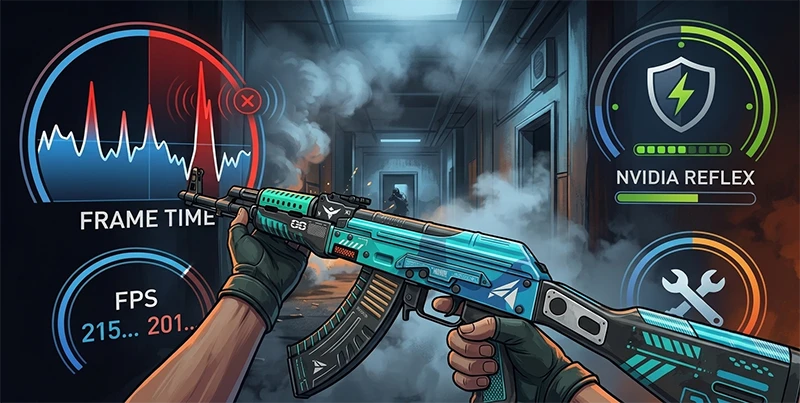
После регулярных обновлений Counter-Strike 2 и перехода игры на движок Source 2 тысячи игроков сталкиваются с неожиданными просадками FPS, микростатерами (фризами при первом появлении врага или взрыве гранаты) и долгим заходов на карты. В 90% случаев причина кроется в устаревшем или поврежденном кэше шейдеров и временных файлах Steam.
В этом гайде мы подробно разберем, как очистить кэш в КС 2, полностью сбросить кэш шейдеров видеокарты и привести в порядок сам клиент Steam.
Зачем очищать кэш в Counter-Strike 2 и Steam
При каждом обновлении игры или драйверов видеокарты система генерирует скомпилированные файлы графики - шейдеры. Они нужны для того, чтобы видеокарта не обсчитывала эффекты дыма, огня, отражений и света в реальном времени с нуля.
Если файлы кэша накладываются друг на друга после патчей CS2:
- Появляются микрозависания (Input Lag вырастает, плавность картинки теряется).
- Начинают «лагать» динамические дымы (особенно при прострелах или взрывах HE-гранат).
- Игра может вылетать на рабочий стол без ошибок при загрузке карт (Mirage, Inferno, Nuke).
Как очистить кэш в Стим (Steam Download Cache)
Первый шаг - базовое сбрасывание временных данных самого клиента Valve. Это помогает, если CS2 долго обновляется, виснет на «99%» или выдает ошибки сжатия.
- Откройте клиент Steam.
- В левом верхнем углу нажмите Steam ➔ Настройки (
Settings). - Перейдите во вкладку Загрузки (
Downloads). - Найдите пункт Очистить кэш загрузки (
Clear Download Cache) и нажмите кнопку справа. - Подтвердите действие. Стим автоматически перезапустится и попросит повторно ввести пароль от аккаунта.
Важно: Данная процедура не удаляет установленные игры, но полностью очищает застрявшие временные дистрибутивы и сбрасывает сетевые потоки.
Как очистить кэш шейдеров в КС 2 (NVIDIA и AMD)
Самый эффективный способ избавиться от фризов в CS2 - полностью удалить старый кэш шейдеров (Shader Cache) и заставить видеокарту скомпилировать его заново.
1. Очистка через встроенный инструмент Windows
Самый быстрый и безопасный вариант для всех типов видеокарт:
- Нажмите комбинацию клавиш
Win + R, введитеcleanmgrи нажмите Enter. - Выберите системный диск (обычно
C:). - В списке файлов найдите и отметьте галочкой Кэш шейдеров DirectX (
DirectX Shader Cache). - Снимите галочки с остальных пунктов (если не хотите удалять Корзину или Загрузки).
- Нажмите ОК и подтвердите удаление.
2. Полный сброс кэша шейдеров NVIDIA
Если у вас установлена видеокарта GeForce, рекомендуется вручную очистить рабочие директории драйвера:
- Откройте Панель управления NVIDIA (нажатием ПКМ по рабочему столу).
- Перейдите в Управление параметрами 3D ➔ вкладка Глобальные параметры.
- Найдите пункт Кэширование шейдеров (
Shader Cache Size) и установите значение Выкл (Disabled). - Нажмите Применить внизу экрана.
- Перезагрузите ПК.
- Откройте Проводник и вставьте в адресную строку следующие пути по очереди, удаляя все содержимое внутри этих папок:
%LOCALAPPDATA%\NVIDIA\DXCache
%LOCALAPPDATA%\NVIDIA\GLCache
%AppData%\NVIDIA\ComputeCache
Примечание: Если некоторые файлы не удаляются (выдается ошибка «Занято другой программой»), временно завершите процессы NVDisplay.Container.exe в Диспетчере задач.- Вернитесь в Панель управления NVIDIA и выставите Размер кэша шейдеров обратно на 10 GB или Unlimited (без ограничений) для наилучшей плавности в CS2.
3. Сброс кэша шейдеров для видеокарт AMD Radeon
Для владельцев карт AMD процесс максимально упрощен через фирменный софт:
- Нажмите ПКМ по рабочему столу и откройте AMD Software: Adrenalin Edition.
- Перейдите в Настройки (иконка шестеренки вверху справа) ➔ вкладка Видеокарта (
Graphics). - Прокрутите вниз до раздела Дополнительно (
Advanced). - Найдите строку Кэш шейдеров (
Shader Cache) и нажмите Сброс (Reset). - Подтвердите операцию и перезагрузите компьютер.
Очистка локального кэша и конфигурационных файлов CS2
Иногда проблема микростатеров кроется в поврежденных конфигах и забитых временных логах самой игры.
Удаление папки временных файлов игры
- Перейдите по пути:
C:\Program Files (x86)\Steam\userdata\[Ваш_SteamID3]\730\
- Папка
730отвечает за локальные настройки и кэш интерфейса Counter-Strike 2. - Удалите папку
localвнутри категории730(перед этим сохраните вашautoexec.cfgи конфиг прицела, если они находились там).
Проверка целостности игровых файлов
После ручной очистки кэша обязательно заставьте Steam перепроверить хеш-суммы CS2:
- Откройте Библиотеку Steam.
- Нажмите ПКМ по Counter-Strike 2 ➔ Свойства (
Properties). - Перейдите во вкладку Установленные файлы (
Installed Files). - Нажмите Проверить целостность игровых файлов (
Verify integrity of game files).
Параметры запуска для оптимизации работы с кэшем
Чтобы Source 2 корректно подгружал ресурсы и выжимал максимум из вашей системы, добавьте следующие консольные команды в параметры запуска CS2:
- ПКМ по Counter-Strike 2 в Steam ➔ Свойства ➔ вкладка Общие.
- В поле Параметры запуска вставьте:
-high -threads 0 +cl_forcepreload 1 -nojoy
-high- запуск процесса CS2 с высоким приоритетом CPU.-threads 0- заставляет движок авто-определять оптимальное количество потоков процессора.-nojoy- отключает опрос геймпадов, освобождая оперативную память и устраняя микро-лаги.
Часто задаваемые вопросы (FAQ)
Как часто нужно очищать кэш шейдеров в КС 2?
Очистку кэша шейдеров рекомендуется проводить:
- После каждого крупного патча CS2 (особенно если обновлялись карты или механика смоков).
- После обновления драйверов видеокарты (NVIDIA/AMD).
- При появлении непонятных просадок FPS и микрофризов.
Упадет ли FPS сразу после очистки кэша?
На первой карте после очистки кэша возможны небольшие подлагивания в первые 2–3 минуты игры. Это нормальный процесс: видеокарта заново компилирует шейдеры для всех объектов и эффектов. Уже со второй игры плавность картинки существенно вырастет, а статеры исчезнут.
Удалятся ли мои прицелы, бинды и конфиги при очистке кэша?
Нет. Очистка кэша загрузок Steam и кэша шейдеров видеокарты затрагивает только временные файлы. Ваши бинды, настройки чувствительности мыши и прицел хранятся в облаке Steam Cloud и файлах config.cfg.